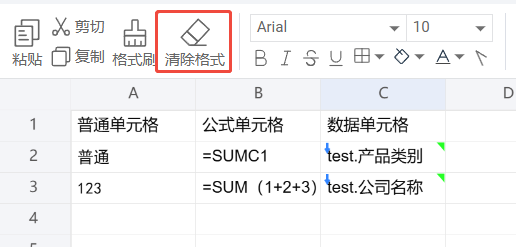
设计器页面介绍
夏宏睿 于2025/10/31 17:39:56创建
温柔的amber 于2026/05/18 10:26:18修改
展开目录
## 简介 报表设计器采用类Excel的绘制和编辑方式,可视化的拖拽操作,可快速制作出各种复杂的中国式交叉报表。设计器的单元格绘图区域,对Excel函数与公式做了大量的继承,有效实现各种报表数据的处理。 <a name="OVQMt"></a> ## 1.设计器布局 <a name="LkjZT"></a> ### 1.1.界面布局 在报表设计器页面最上方为工具栏操作,右侧显示数据面板、分组管理等,通过拖拽可随意摆放数据面板的位置,如下图:<br />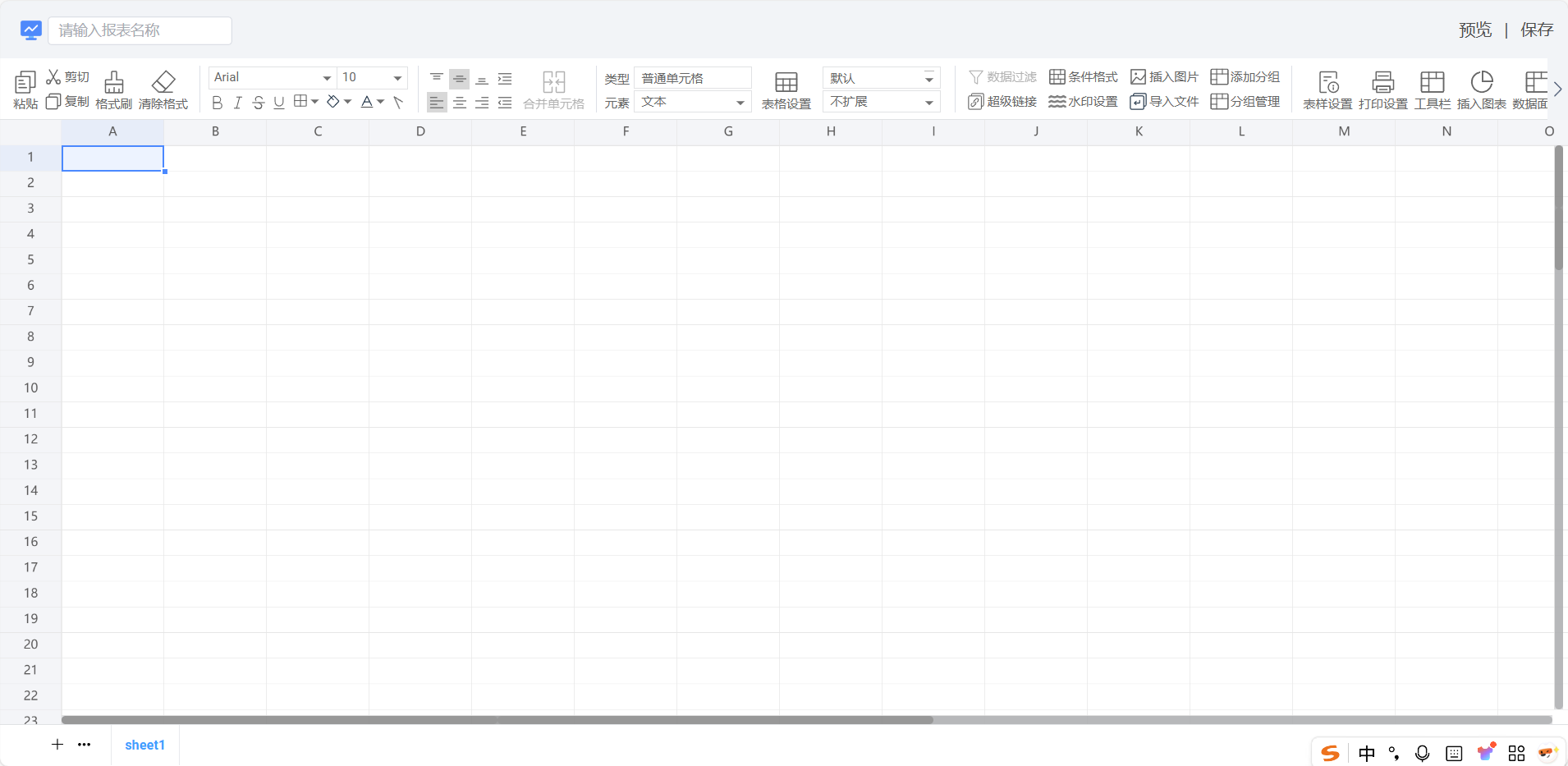 <a name="kJOoK"></a> ## 2.单元格 单元格分为普通单元格、数据单元格和公式单元格,不同数据显示的单元格也不同。 <a name="nubWA"></a> ### 2.1.普通单元格 当单元格中数据为普通输入的数据时,则显示为普通单元格,可设置元素类型,包括文本、数值、日期、图片(需要外网可访问的url)、二维码、条形码、Html、占位等,也可对元素设置显示格式。如下图:<br /> 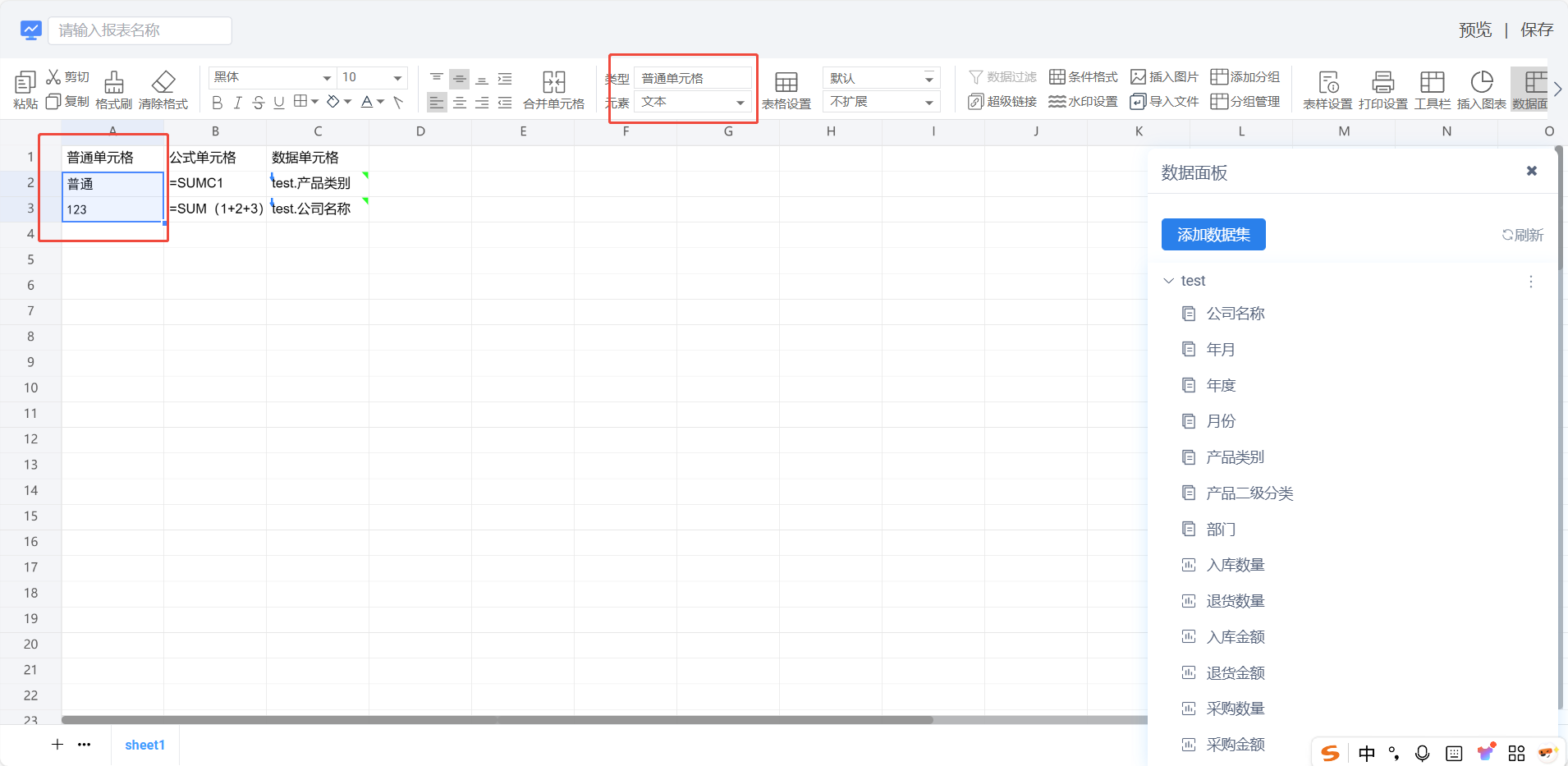 <a name="tvMDD"></a> ### 2.2.数据单元格 当单元格中数据为数据集中拖入的字段时,则显示为数据单元格,可设置元素类型,包括文本、数值、日期、图片、二维码、条形码、Html、占位等,也可对元素设置显示格式。如下图:<br /> 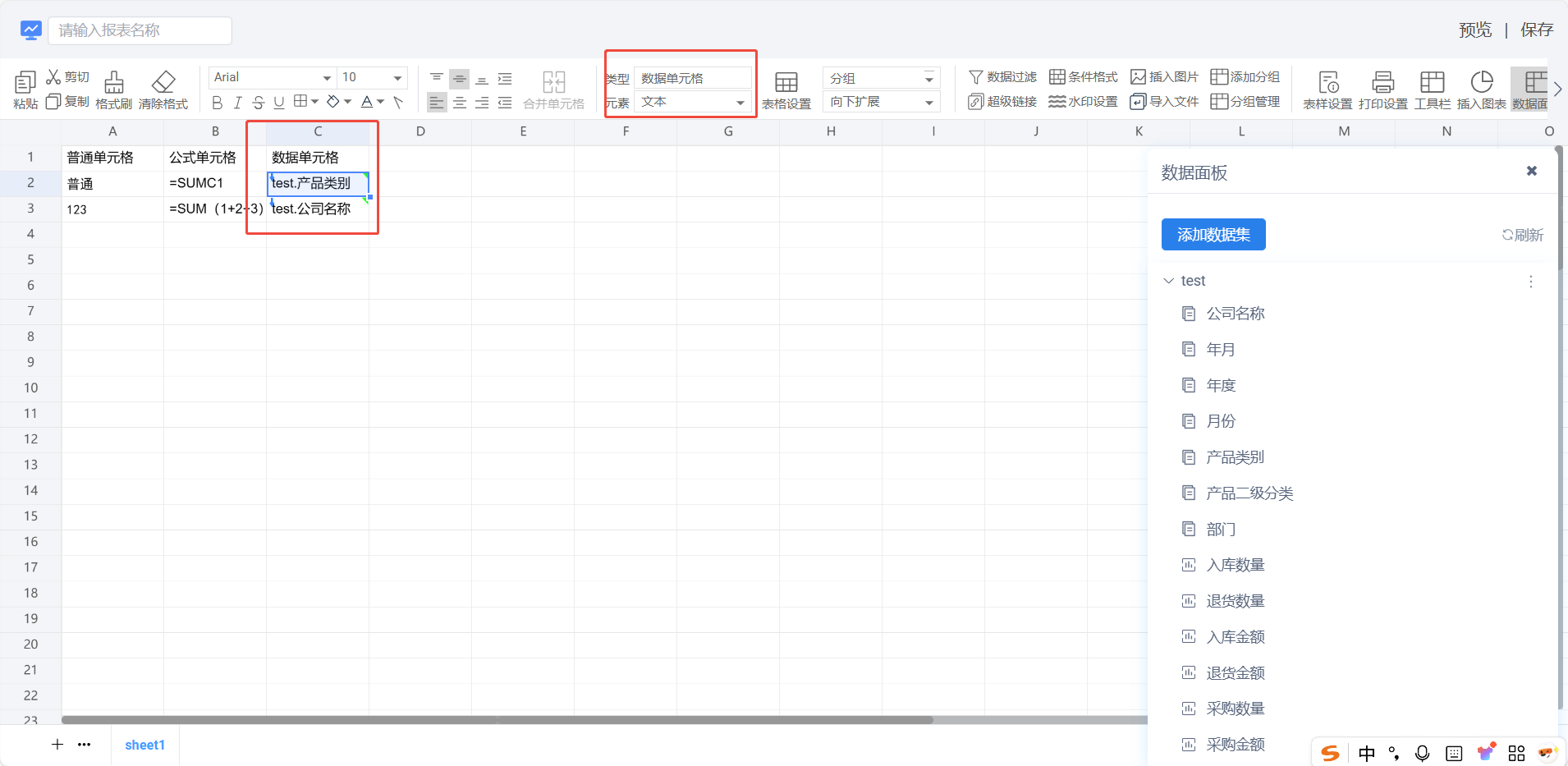 <a name="LjNq9"></a> ### 2.3.公式单元格 当单元格中数据开头为=的公式时,则显示为公式单元格,可设置元素类型,包括文本、数值、日期、图片、二维码、条形码、Html、占位等,也可对元素设置显示格式。如下图:<br /> 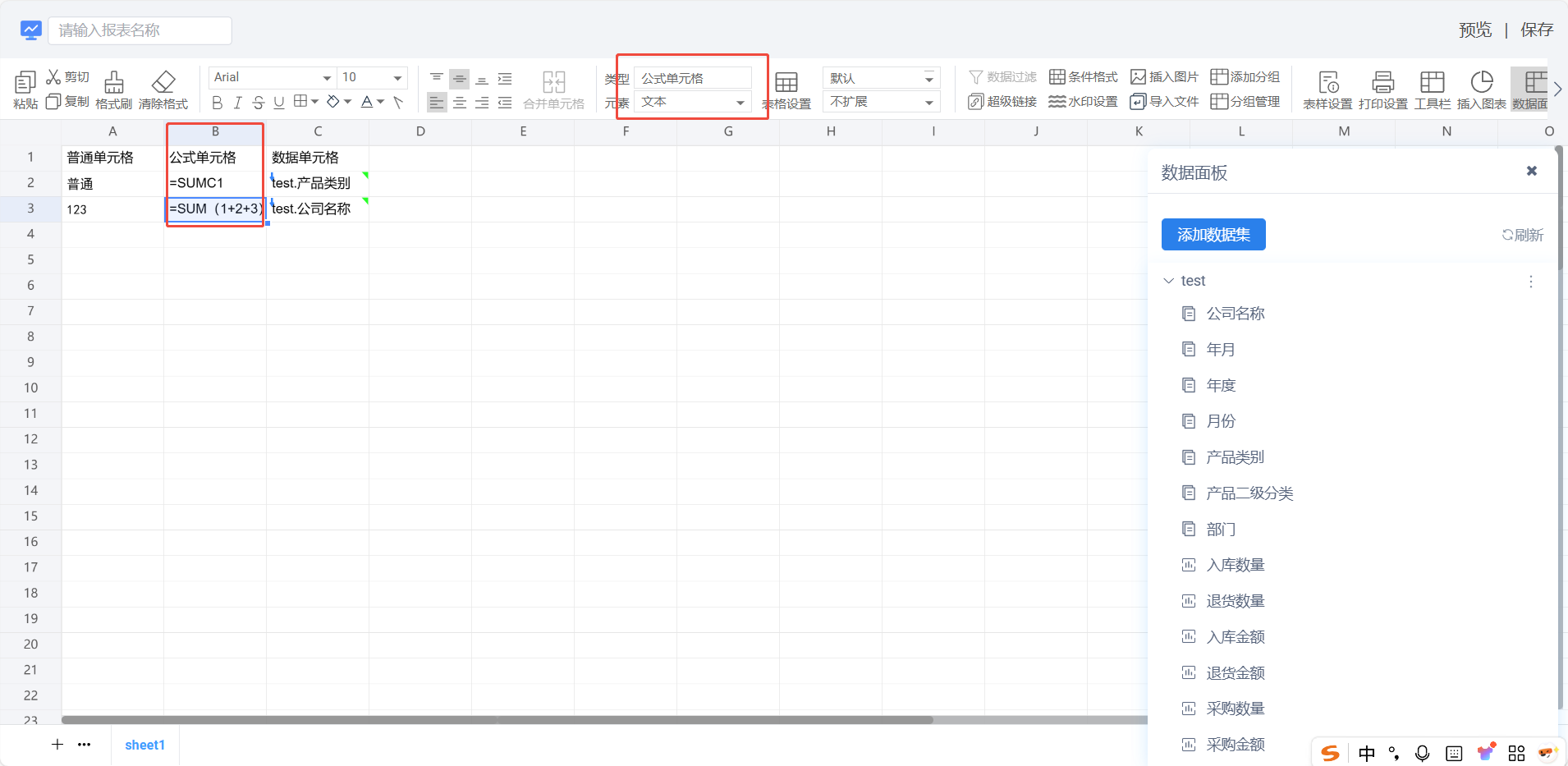 <a name="QGtft"></a> ## 3.功能栏 <a name="ql1vw"></a> ### 3.1.复制与粘贴 对单/多个单元格进行复制粘贴,也可使用快捷键,如下图:<br /> 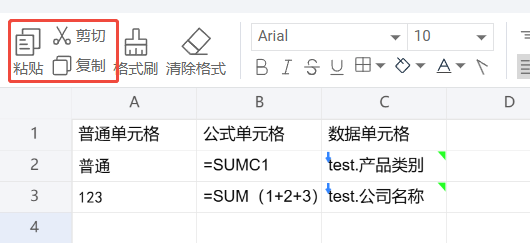 <a name="IwejK"></a> ### 3.2.格式刷 对单元格进行格式刷操作,选中单元格,点击【格式刷】按钮 ,再选中需要格式刷的单元格,即可将格式复制。如下图:<br /> 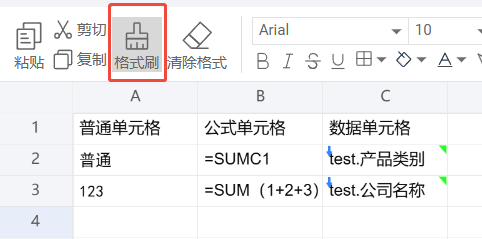 <a name="L3Zrq"></a> ### 3.3.清除格式 对单元格进行【清除格式】操作,选中单元格,点击【清除格式】按钮,即可完成操作,如下图:<br />