用友T+多机构版本
陈天禹 于2026/01/20 10:02:57创建
陈天禹 于2026/01/20 10:14:08修改
展开目录
## 配置步骤 1. 打开管理后台,找到左侧菜单的“数据治理”,打开“ETL数据整合任务”模块,如下图: 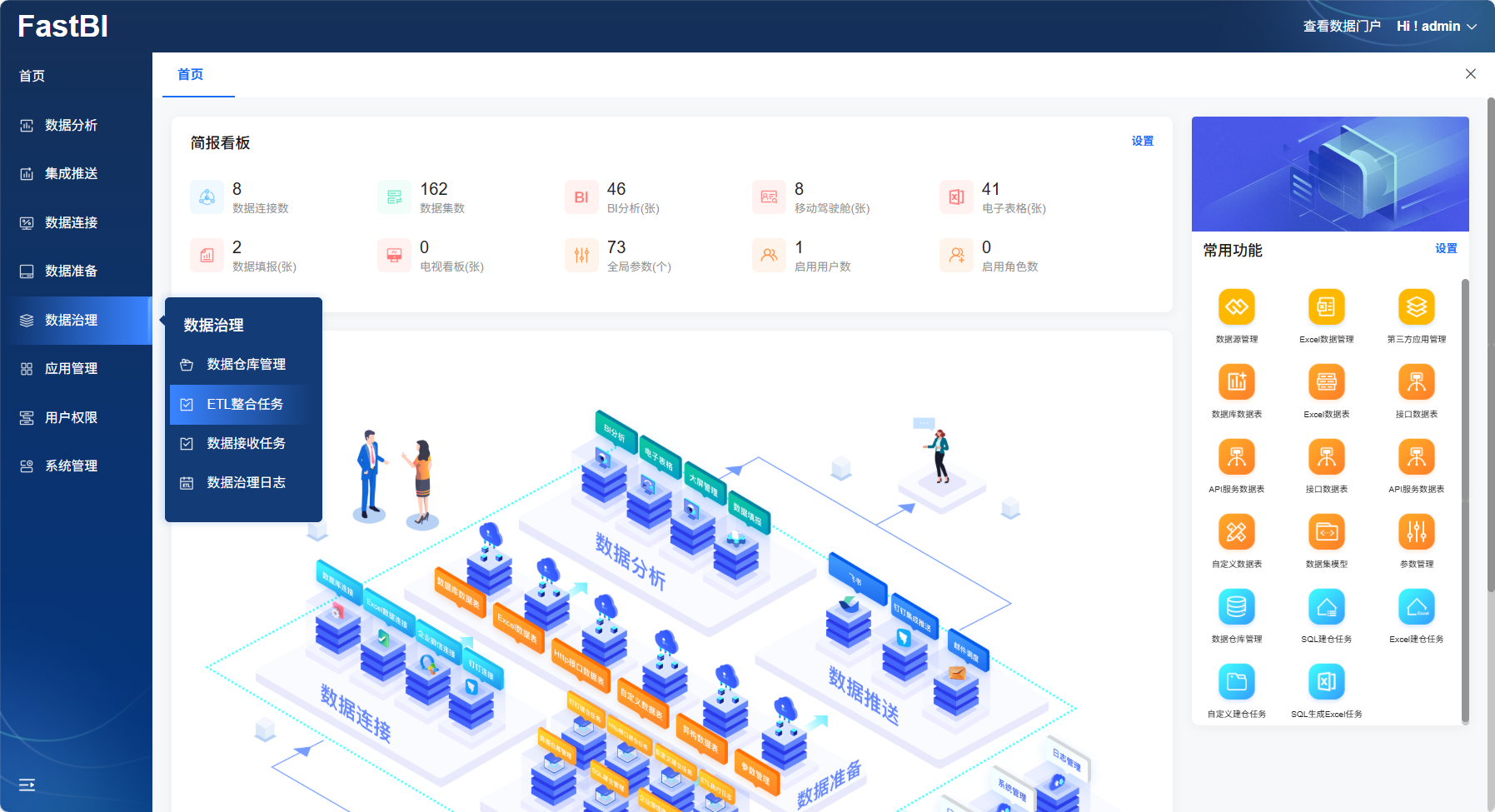 2. 点击工具栏上的“任务模板”,如下图: 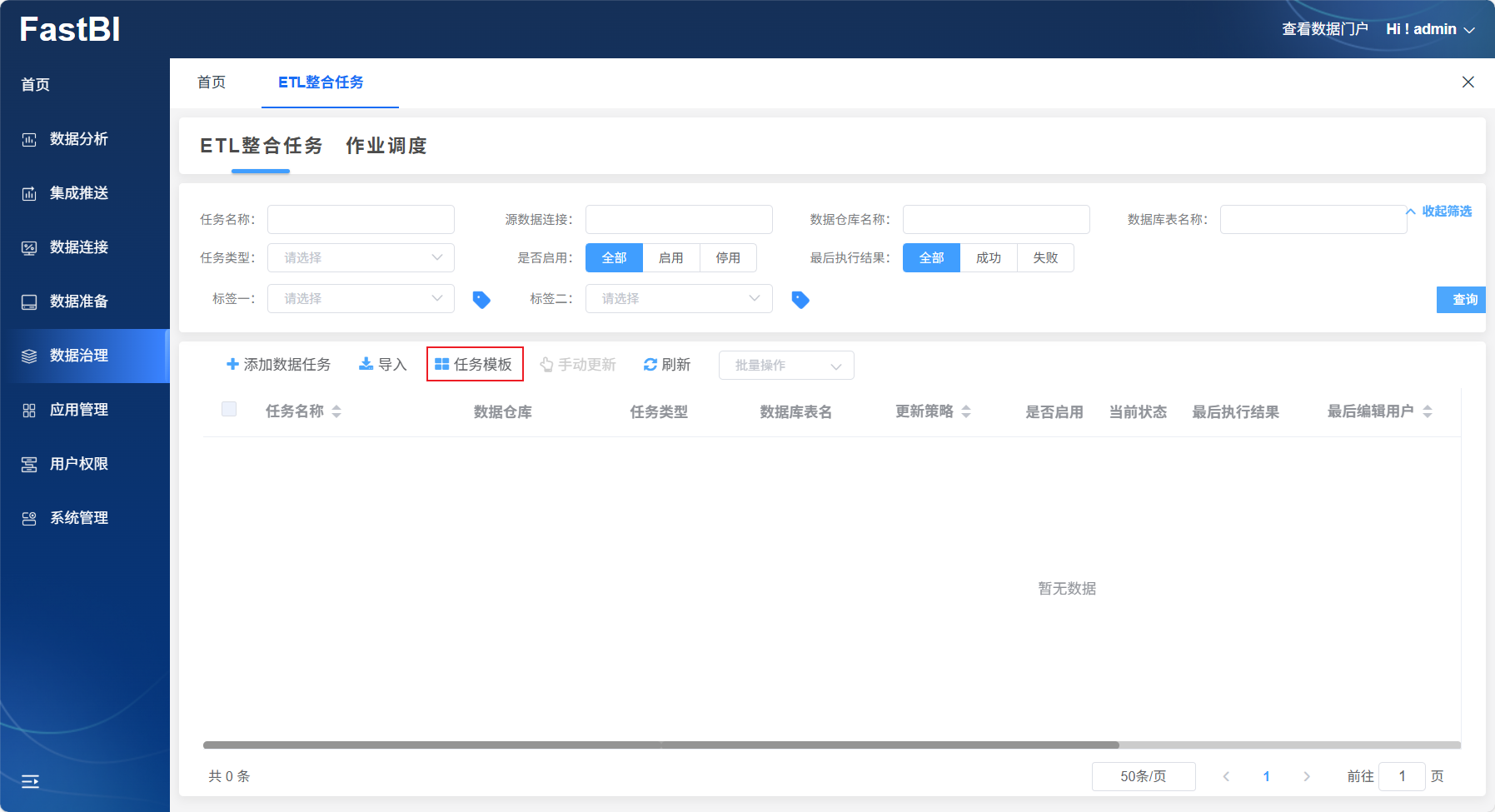 3. 在弹框的“任务模板”页面中,找到“**用友T+软件**”,按下图所示,点击“安装”。 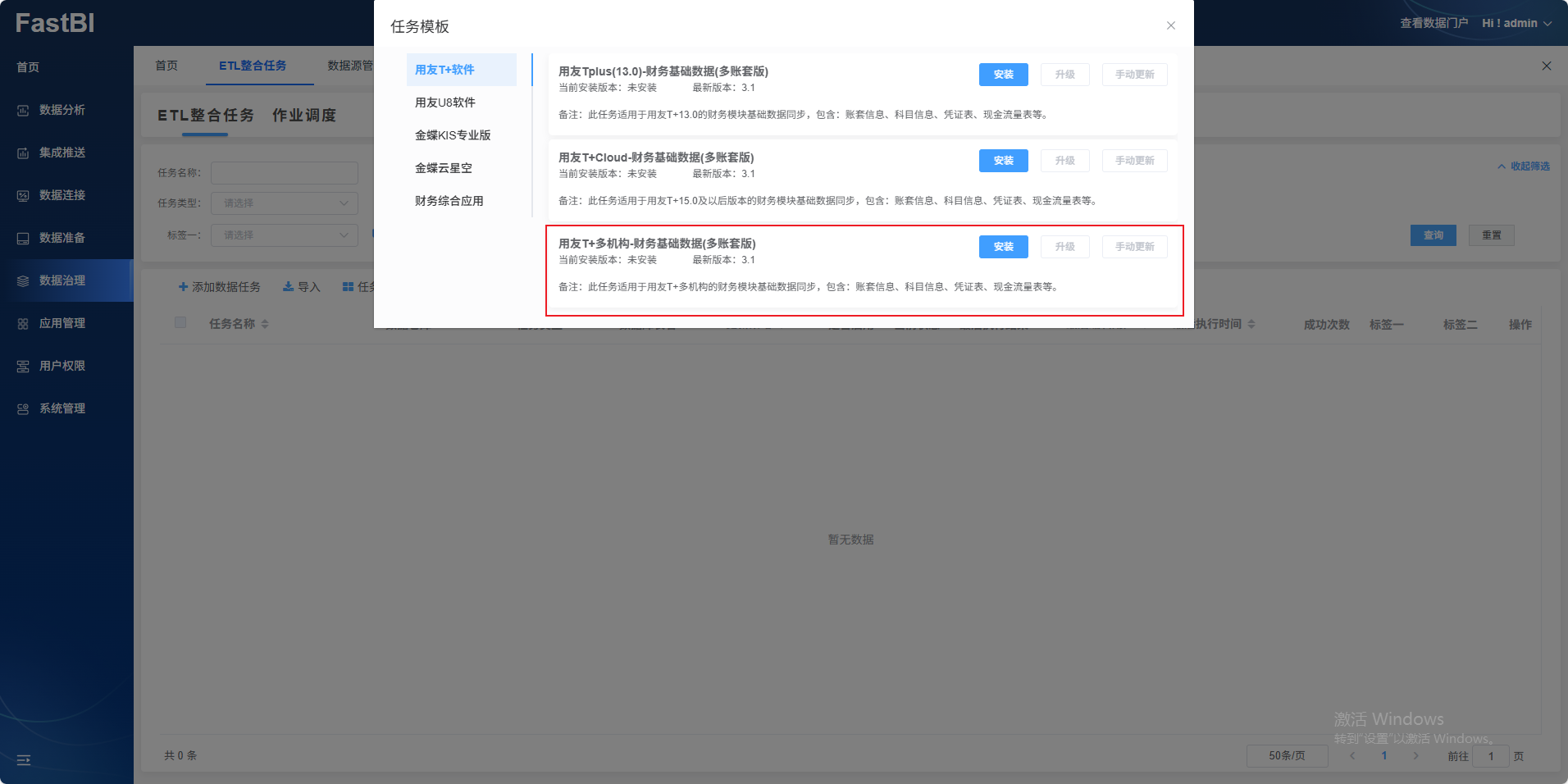 4. 在弹框的“任务模板”页面中,找到“**财务综合应用**”,按下图中标注的顺序,依次点击“安装”。 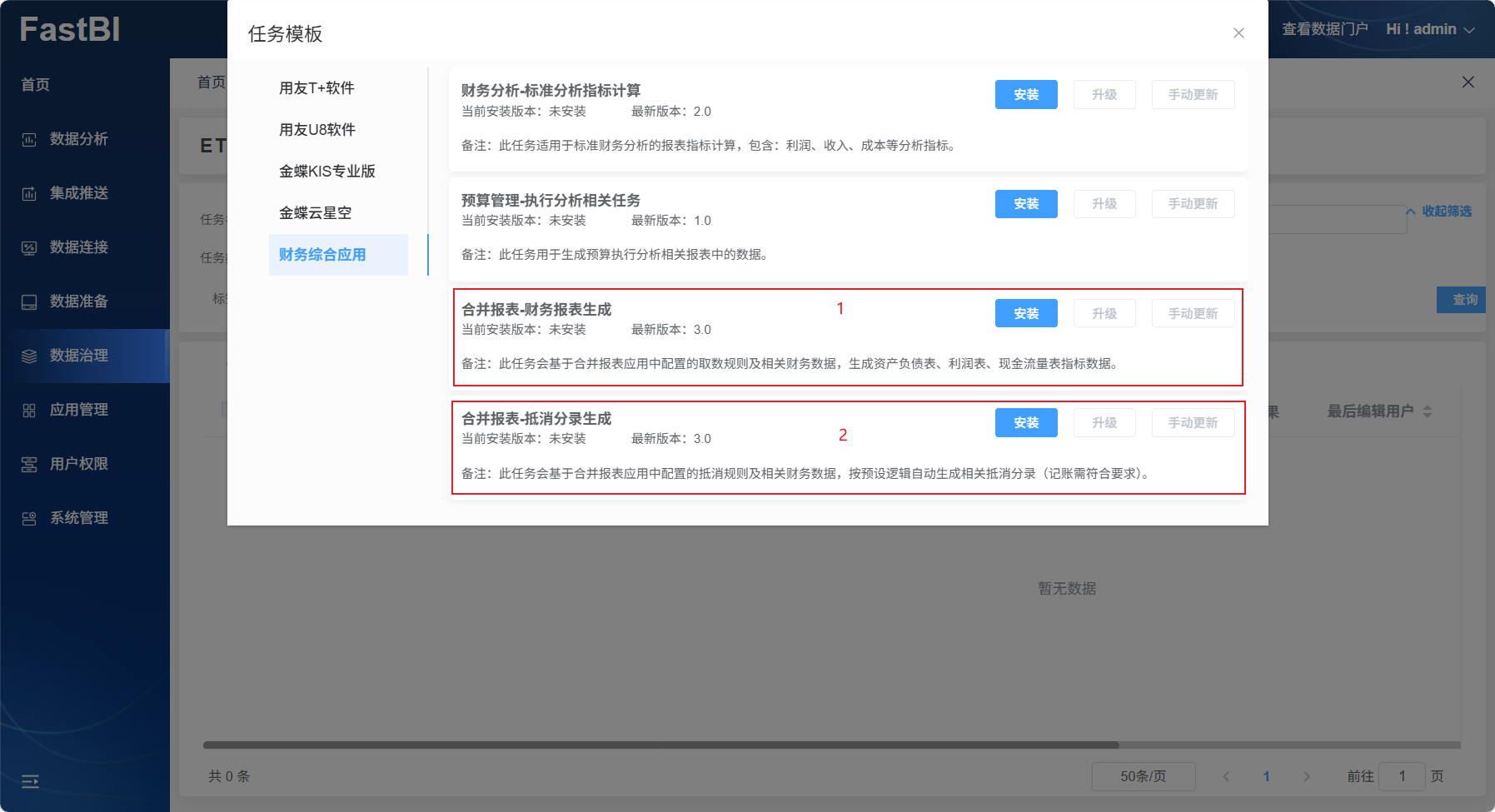 5. 待上一步安装完毕后,关掉窗口。**PS:正式执行任务之前,请检查下是否需要先修改参数锁定账套范围,请看下方的【*重要经验分享-账套很多的情况处理】。**没问题之后全选任务-点击【手动更新】数据。 如下图: 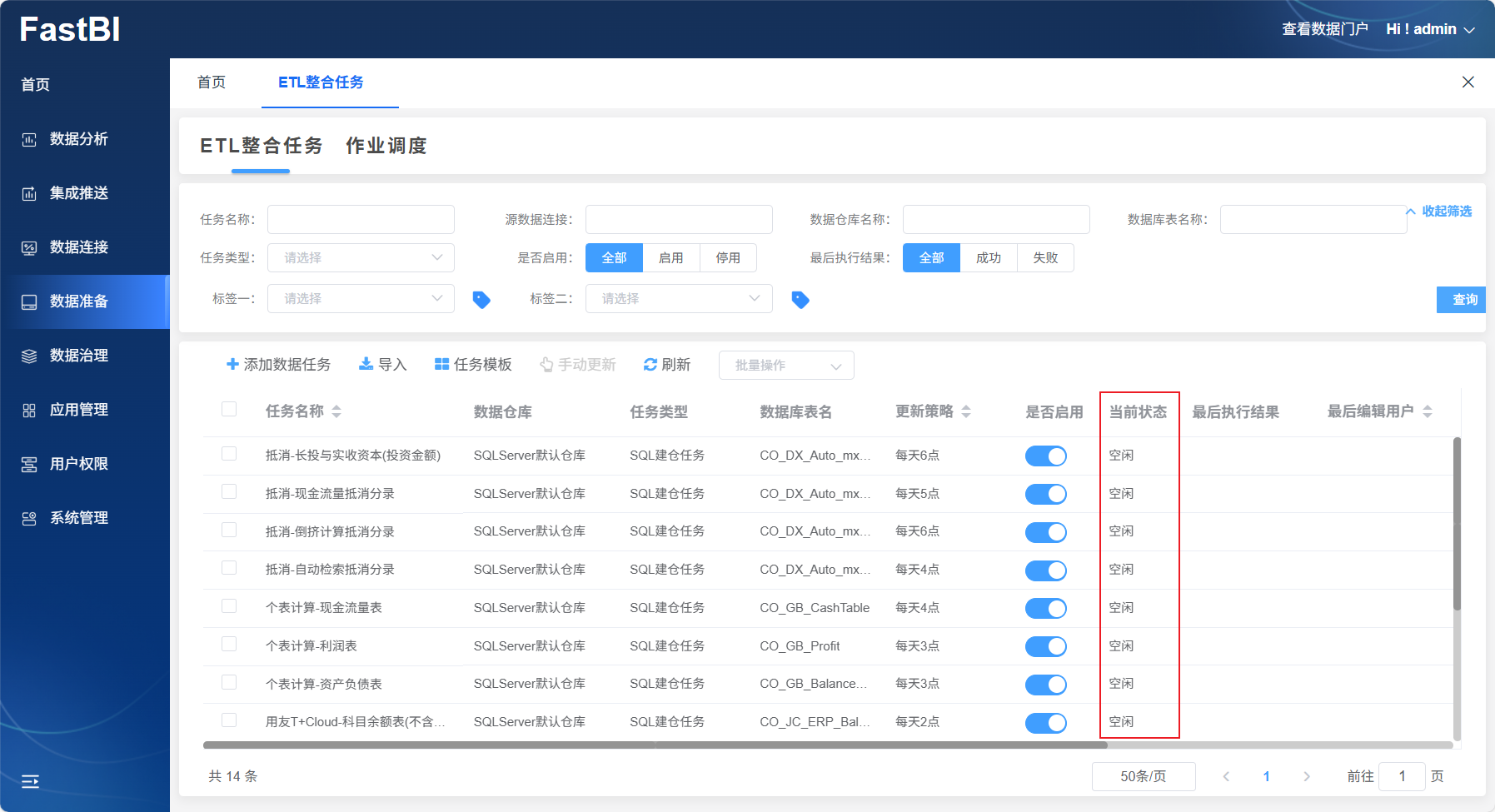 6. 待任务全部执行完毕后,检查“最后执行结果”,当全部显示为“成功”,则代表配置完毕;如显示为“失败”,可以点击该任务记录中“操作”栏下的“查看日志”,进行原因查看;根据提示进行调整后,重新执行,以确保任务都可以正常运行。 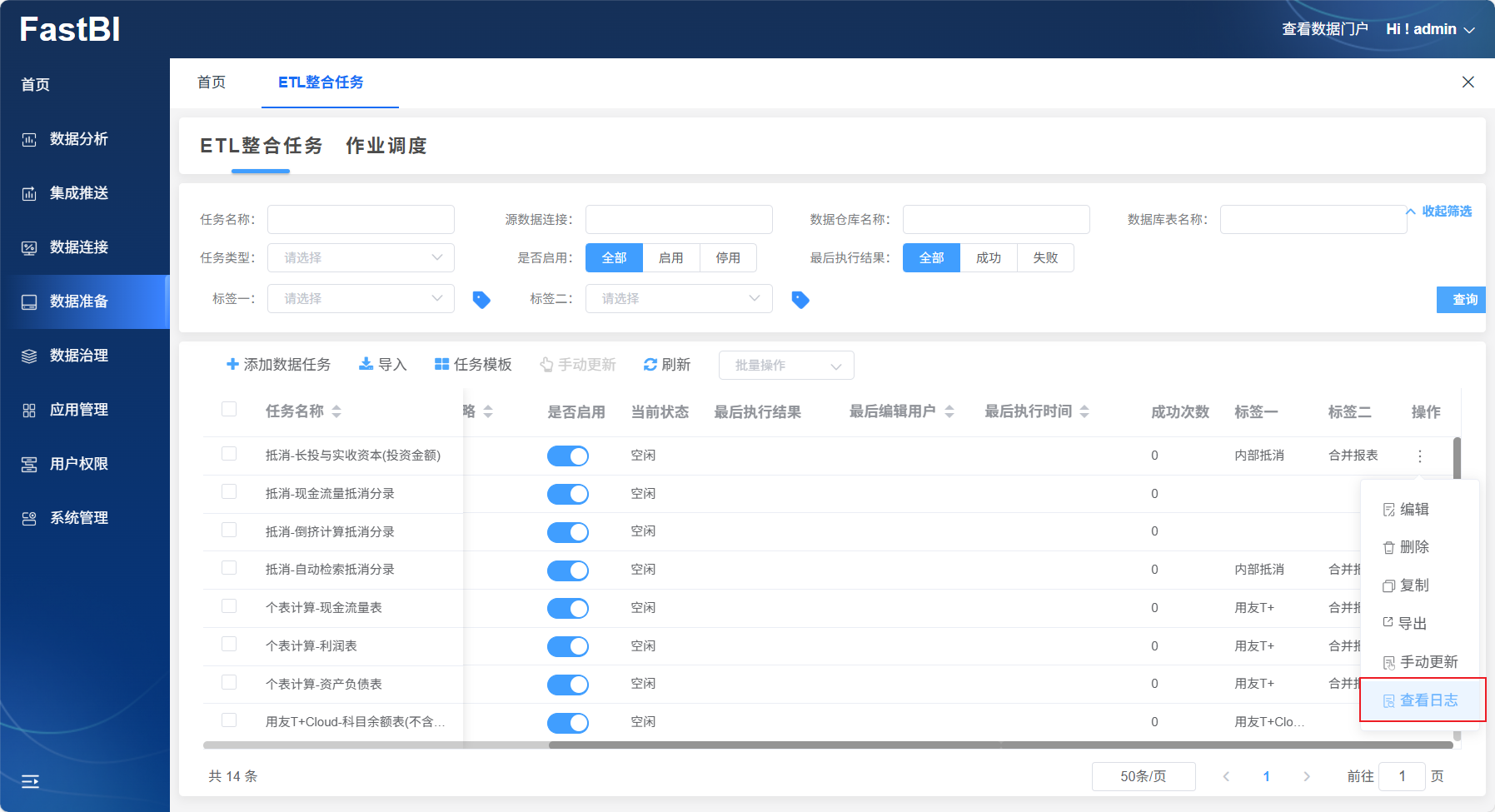 ## *重要经验分享 ### 1. 日志报错解决方法 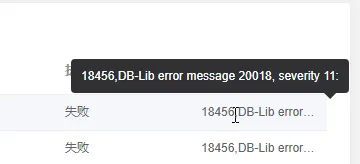 上图问题是数据库连接失败,因为任务本质是从来源库抓数据到目的库,当连接数据库失败时,则会报上图错误。 解决方法: 1)左侧目录“**数据连接”-“数据源管理**”找到“**用友T+Cloud多机构**”,点击数据源名称,进入编辑界面,连接方式选择“**SQLServer身份验证**”,输入对应信息,之后点击左下角**“连接测试”**检查是否连接成功。 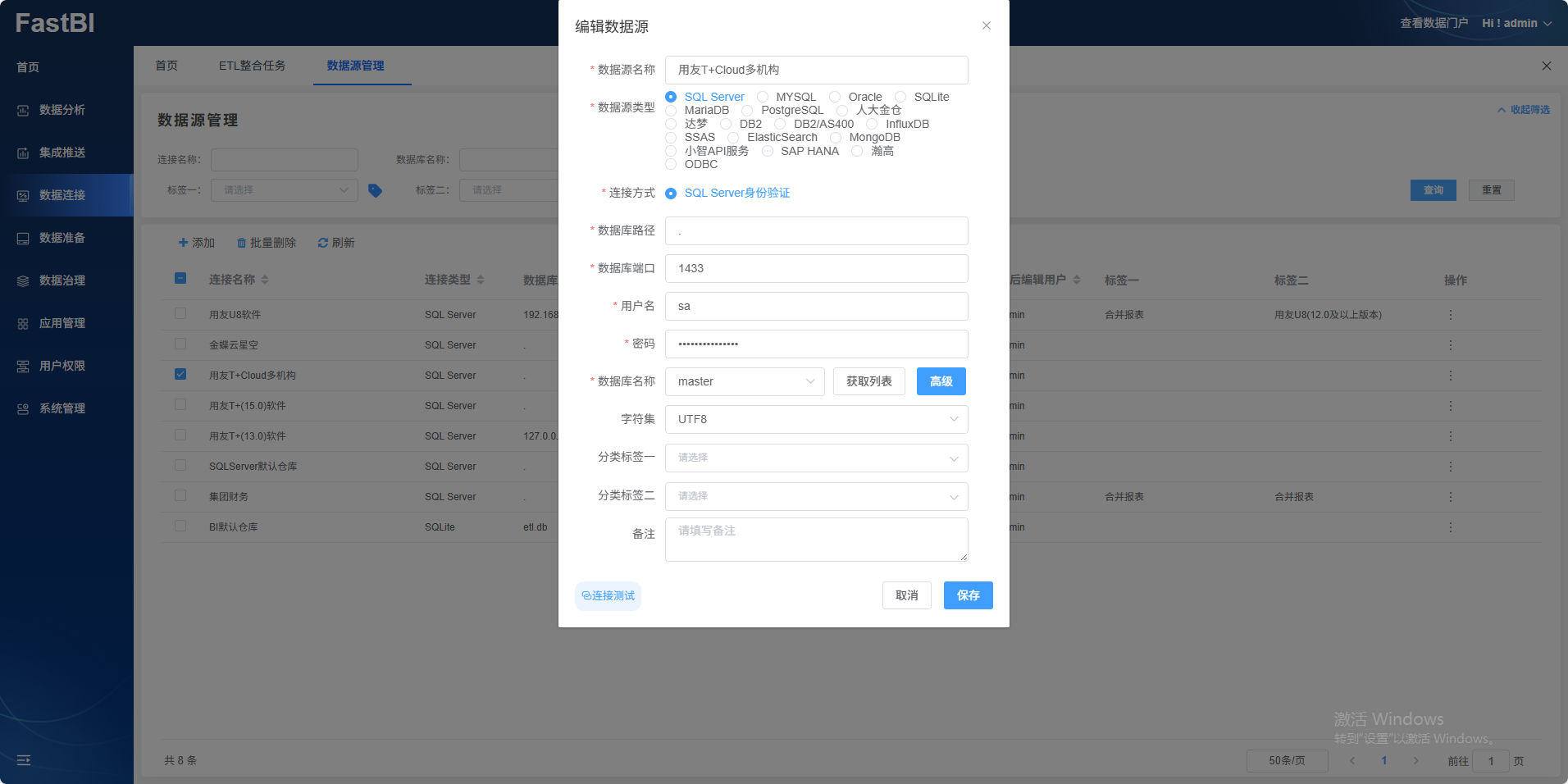 2)左侧目录“**数据连接”-“数据源管理**”找到“**SQLServer默认仓库**”,点击数据源名称,进入编辑界面,连接方式选择“**SQLServer身份验证**”,输入对应信息,之后点击左下角“**连接测试**”检查是否连接成功。 3)左侧目录**“数据治理”-“数据仓库管理”**找到“**SQLServer默认仓库**”,点击数据源名称,进入编辑界面,连接方式选择“**SQLServer身份验证**”,输入对应信息,之后点击左下角**“连接测试”**检查是否连接成功。 以上三处都连接测试成功后,回到整合任务页面,选中全部任务点击“手工更新”即可。 ### 2. 账套很多的情况处理 如果客户T+系统库中账套列表特别多,但实际很多账套已经不需要进行合并了,也就是不需要进行数据同步了,可以通过两种方案进行处理; **第一种方案(有数据库基础):**我们可以通过“**数据集市”-“参数管理**”中的参数**【财务模块_剔掉的数据库名_用友T+Cloud】**来进行控制。之后通过任务【用友T+Cloud-账套信息同步】执行结果进行验证; **除自定义默认值外,其他选项与下图保持一致(逗号、括号都为英文的): 自定义默认值填写需要合并的数据库名~** 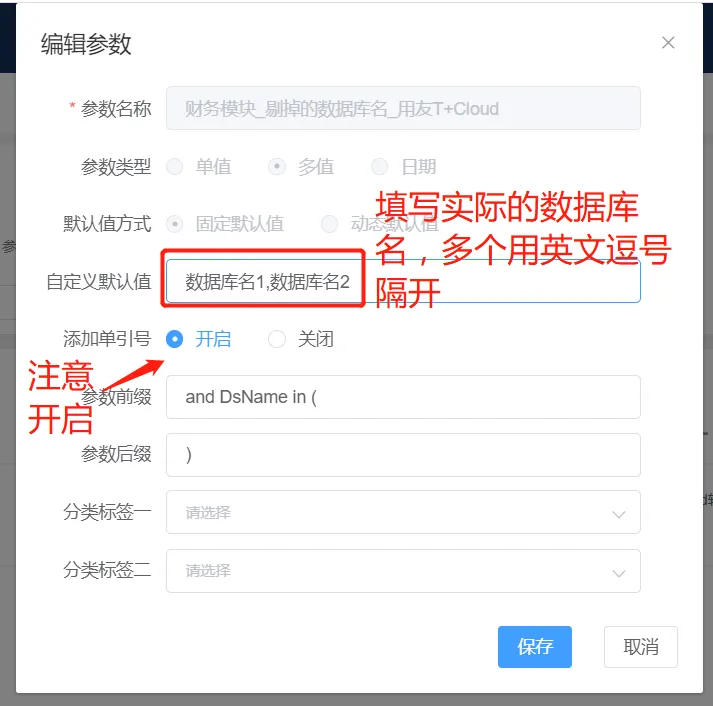 **第二种方案(无数据库基础)**:首先执行任务【用友T+Cloud-账套信息同步】,任务成功后点击右上角【数据门户】回到前端,找到报表【基础及规则设置】下的【各账套档案维护】,打开后对不需要合并的账套的【是否启用】列填入否,然后点击【管理后台】打开数据任务列表,继续更新其他任务。 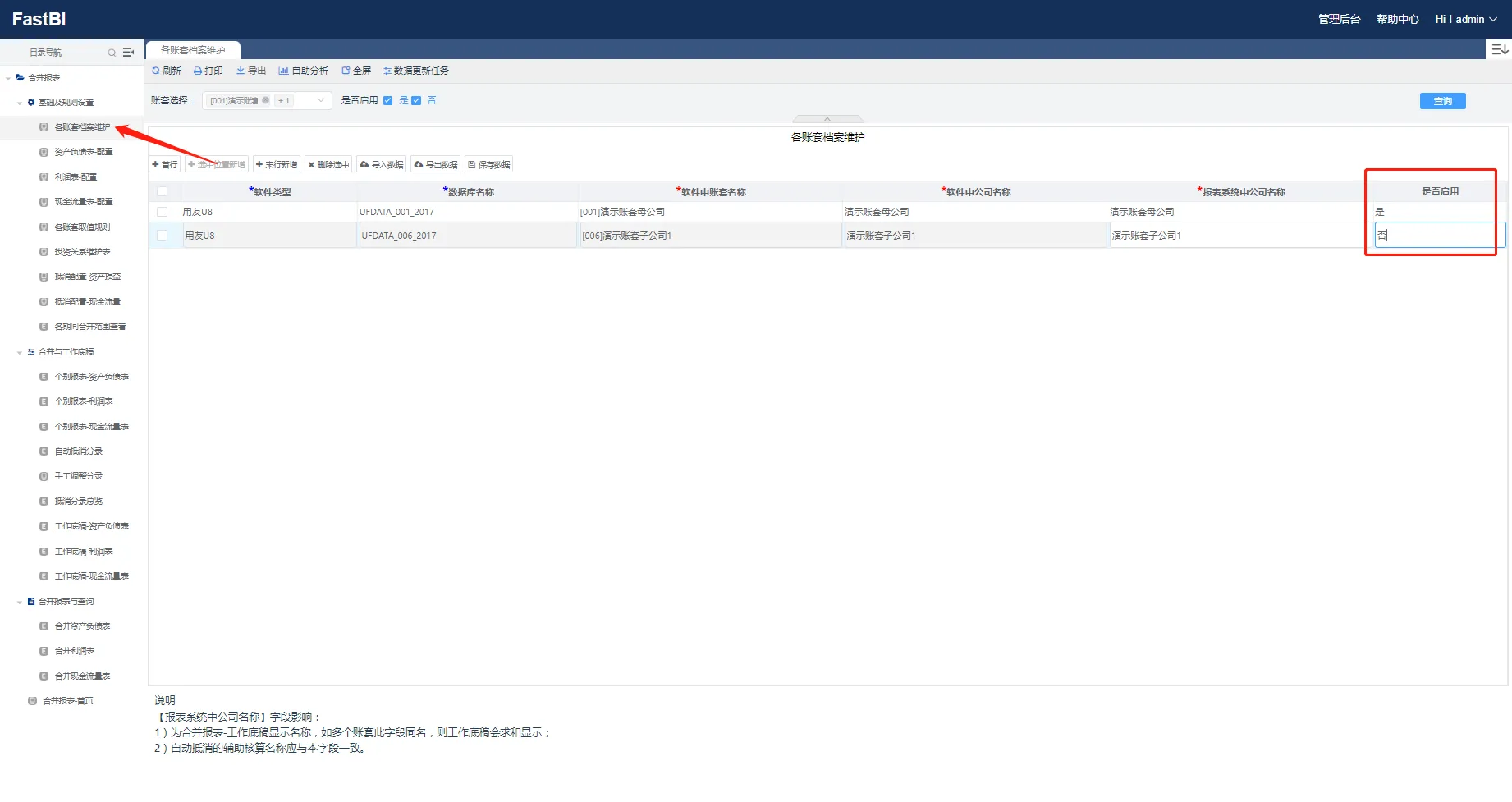 ### 3. 数据量较大的情况处理 合并报表**限制最小年度为2019年**。如果客户账套用了很多年了,有多年历史数据,但是合并报表系统是从今年才开始使用,历史数据不需要进行同步;则我们可以通过“**数据集市”-“参数管理**”模块中的参数**【财务模块_数据同步年度范围】**和**【合并报表_数据更新年度范围】**来进行控制;直接编辑参数,修改默认值即可;【财务模块_数据同步年度范围】默认值代表数据同步的起始年度,即之前得年度不进行数据同步;【合并报表_数据更新年度范围】默认值代表报表数据重计算的起始年度,即之前得年度不进行数据重计算。 ### 4. ETL整合任务数据更新时间 在ETL整合任务列表中选中需要编辑的任务,基础配置页面,任务执行方式分为四种,分别是固定时间、固定间隔、按时间策略、手工执行,以下是四种方式的配置详情 1)固定时间:可以选择固定的一个时间自动进行数据更新任务 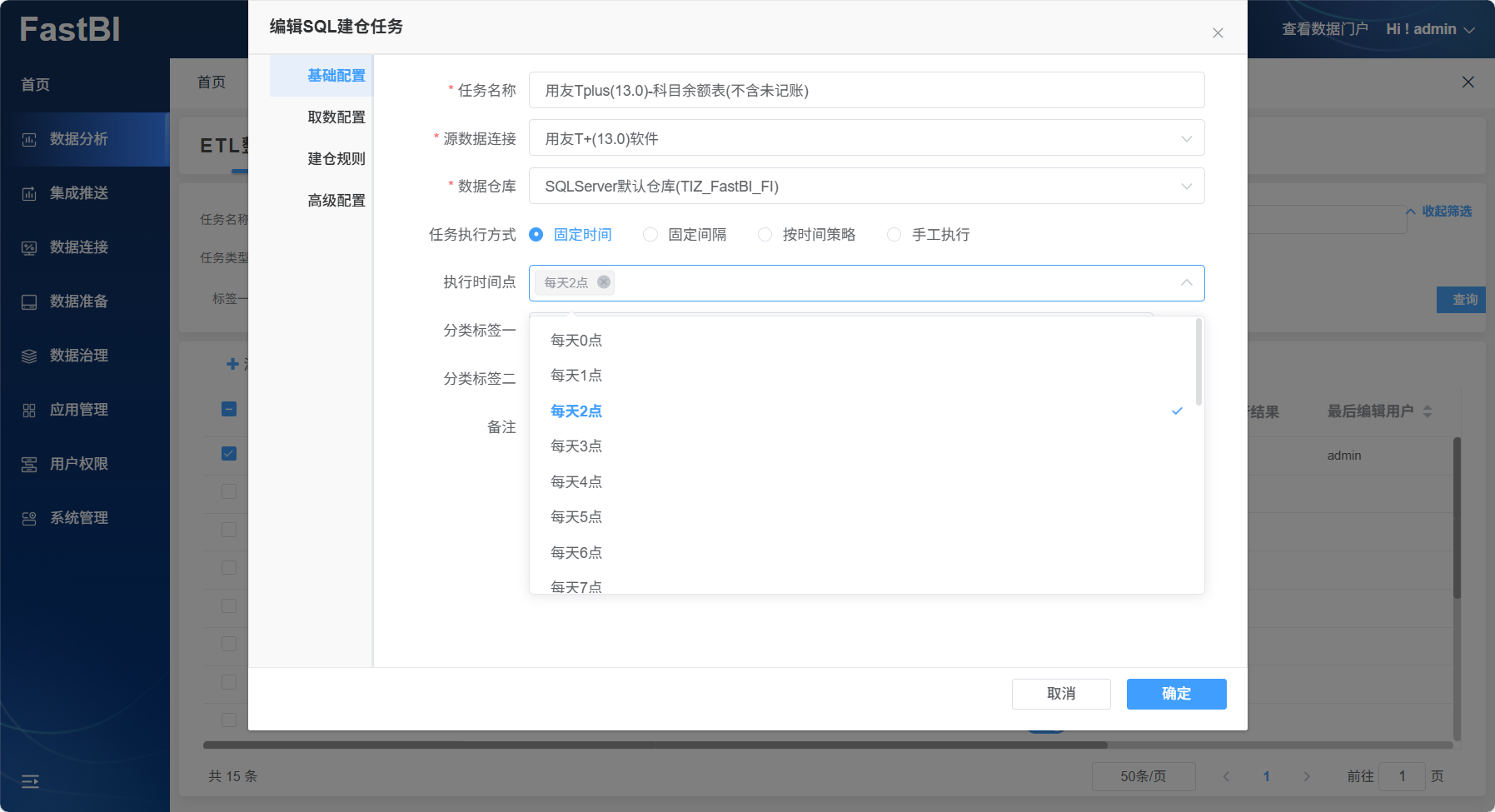 2)固定间隔:可以设置一个固定的时间间隔进行数据更新任务(最少十分钟) 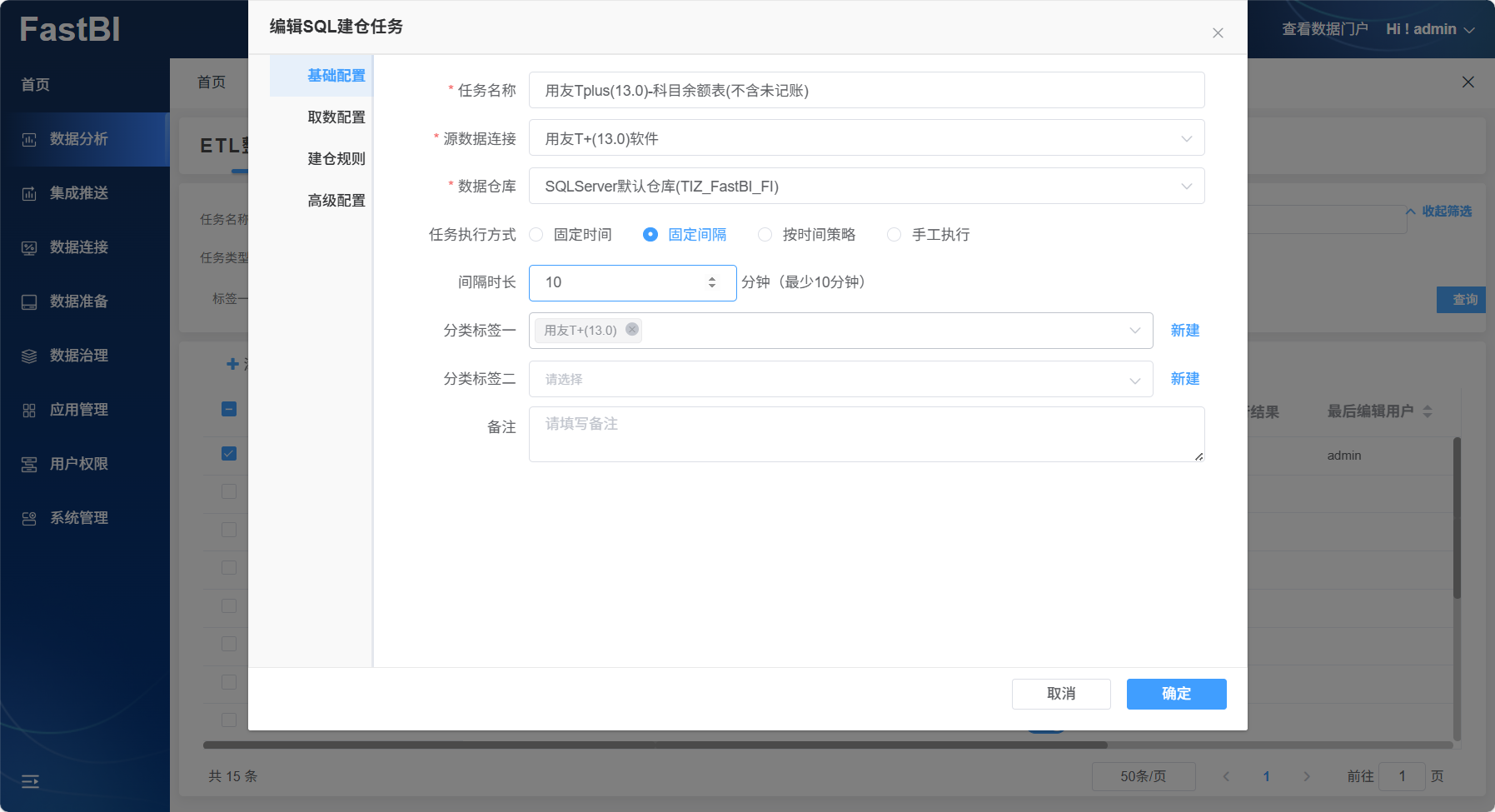 3)按时间策略:FastBI的时间策略确实涉及到复杂的时间设置,它支持明细策略设置和cron表达式设置。详情可见https://doc.tizdata.com/fastbi/754 4)手工执行:即直接对数据更新任务点击手动进行更新