BI分析内存占用过高问题排查
扬起你的笑脸 于2026/10/12 16:23:03创建
扬起你的笑脸 于2026/10/12 17:10:24修改
展开目录
## 1. 问题概述 客户在使用BI分析看板时,出现**内存用满**现象,导致看板加载缓慢、页面卡顿、服务异常等问题。 > 根因说明:大概率是某一张分析报表配置不合理,在加载/刷新时大量占用内存,耗尽系统内存资源。 ## 2. 排查思路 逐个打开BI分析报表,观察内存占用变化,定位触发内存暴涨的报表。找到目标报表后,进入报表配置页面,核查报表相关配置项,优化不合理设置。 ## 3. 详细排查步骤 ### 步骤1:定位异常报表 1. 保持BI服务/服务器内存监控开启,实时查看内存指标; 2. **逐个打开BI分析报表**,每次仅打开一张报表,等待报表完成数据加载与渲染; 3. 观察内存变化: - 若打开某张报表后,内存快速上涨直至占满,说明**该报表存在配置问题**,记录报表名称; - 若打开报表内存无明显突增,则继续测试下一张报表; 4. 锁定异常报表后,关闭其他报表页面,进入该报表的配置界面。 > 注意事项:测试过程中,建议关闭其他无关报表,避免多报表同时加载,干扰内存判断。 ### 步骤2:检查异常报表配置项 进入异常报表配置界面,重点检查以下2项配置: #### ① 画布中控件数据刷新频率 - 检查报表画布上所有图表、筛选器等控件的数据自动刷新配置; - 问题场景:刷新频率设置过低(频繁自动刷新),控件会反复查询、拉取、渲染数据,持续消耗内存; - 优化建议:根据业务需求调高刷新间隔,非实时场景关闭自动刷新,改为手动刷新。 高级仪表盘类型的设计模式,见下图中红框位置的配置: 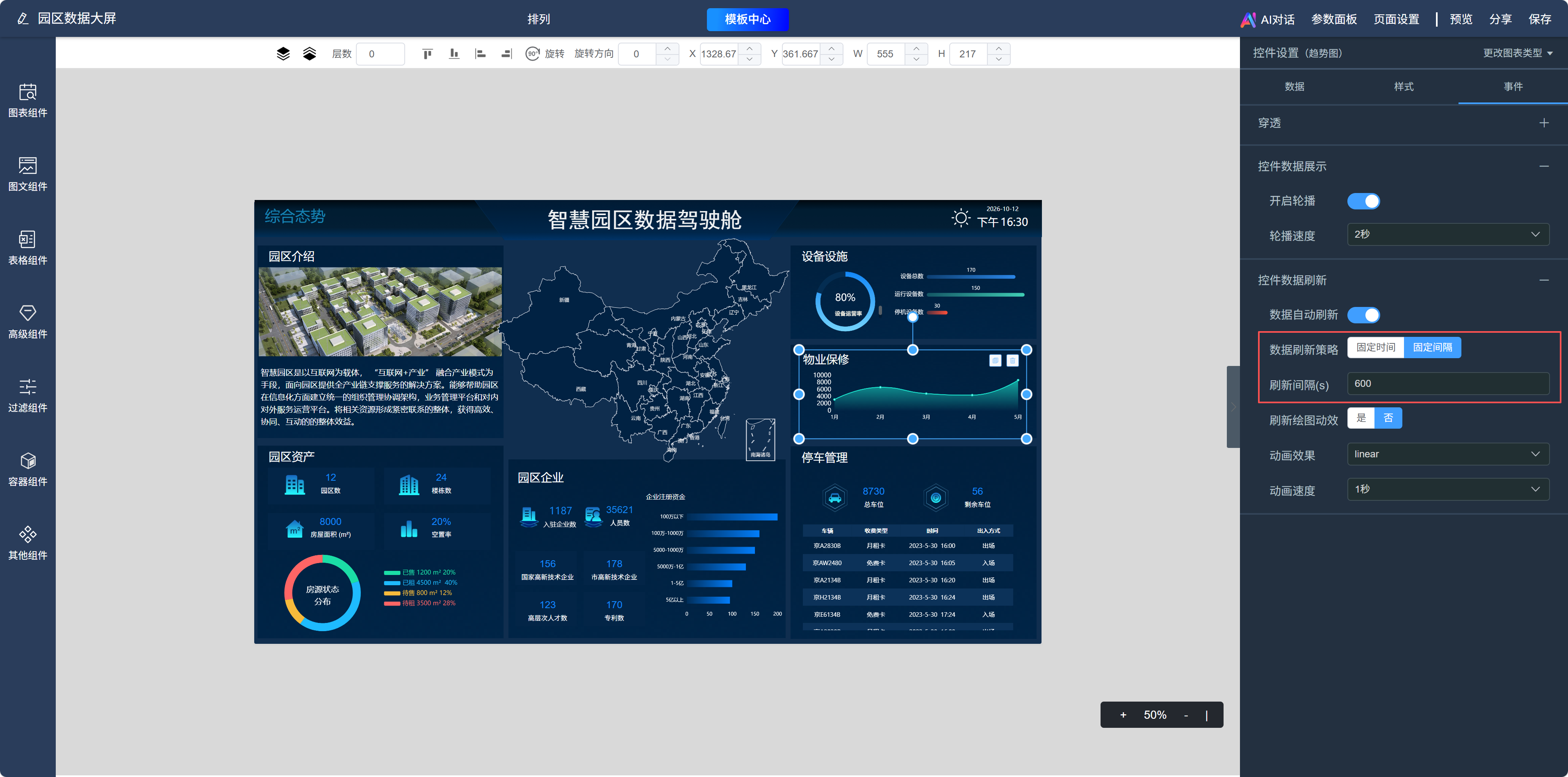 即可分析仪表盘类型的设计模式,见下图中红框位置的配置: 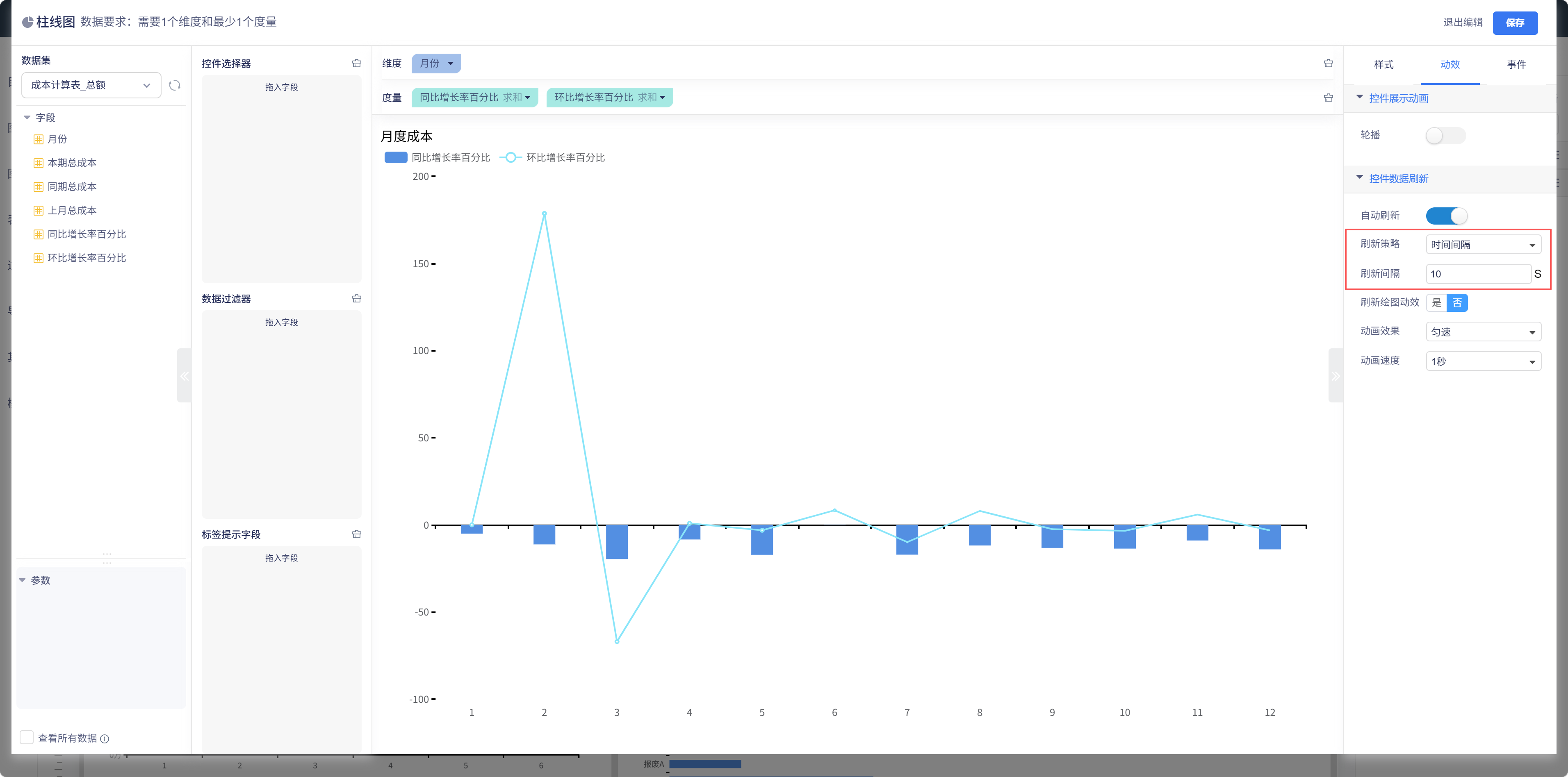 #### ② 数据表返回的数据量级 - 查看报表关联数据集/数据表,确认查询返回的数据行数、字段数量; - 问题场景:报表未做数据过滤,直接查询全量表,一次性返回超大批量数据,加载时占用大量内存; - 优化建议:增加查询过滤条件、做数据聚合汇总,减少单次返回的数据量;按需选择字段,避免查询冗余字段。 ## 4. 验证优化结果 完成配置修改并保存报表后,重新打开该报表,持续监控内存占用情况: 1. 内存不再暴涨、可稳定维持在正常区间; 2. 报表加载正常,无卡顿、内存溢出; 3. 连续多次刷新测试,确认问题不再复现。 ## 5. 补充说明 1. 若调整以上两项配置后内存问题依旧,可继续排查:关联数据集数量、图表数量、维度/指标计算逻辑等; 2. 建议日常运维时,定期巡检报表,提前对大数据量、高频刷新报表做优化,预防内存耗尽问题。