第一张表格报表
宋青青 于2024/05/08 18:14:35创建
夏宏睿 于2026/02/12 21:14:14修改
展开目录
## 入门前准备 - 数据来源为数据库时,准备数据库账号、密码(本篇以SQLserver为例) ### 进入视频课程学习 https://tizdata.com/study/videostudy?id=204&chapterId=61 ## 1. 数据连接 ### 1.1 数据来源为数据库 首先在数据库中建立一个数据库用来存放信息。 点击【数据连接】-【数据源管理】。 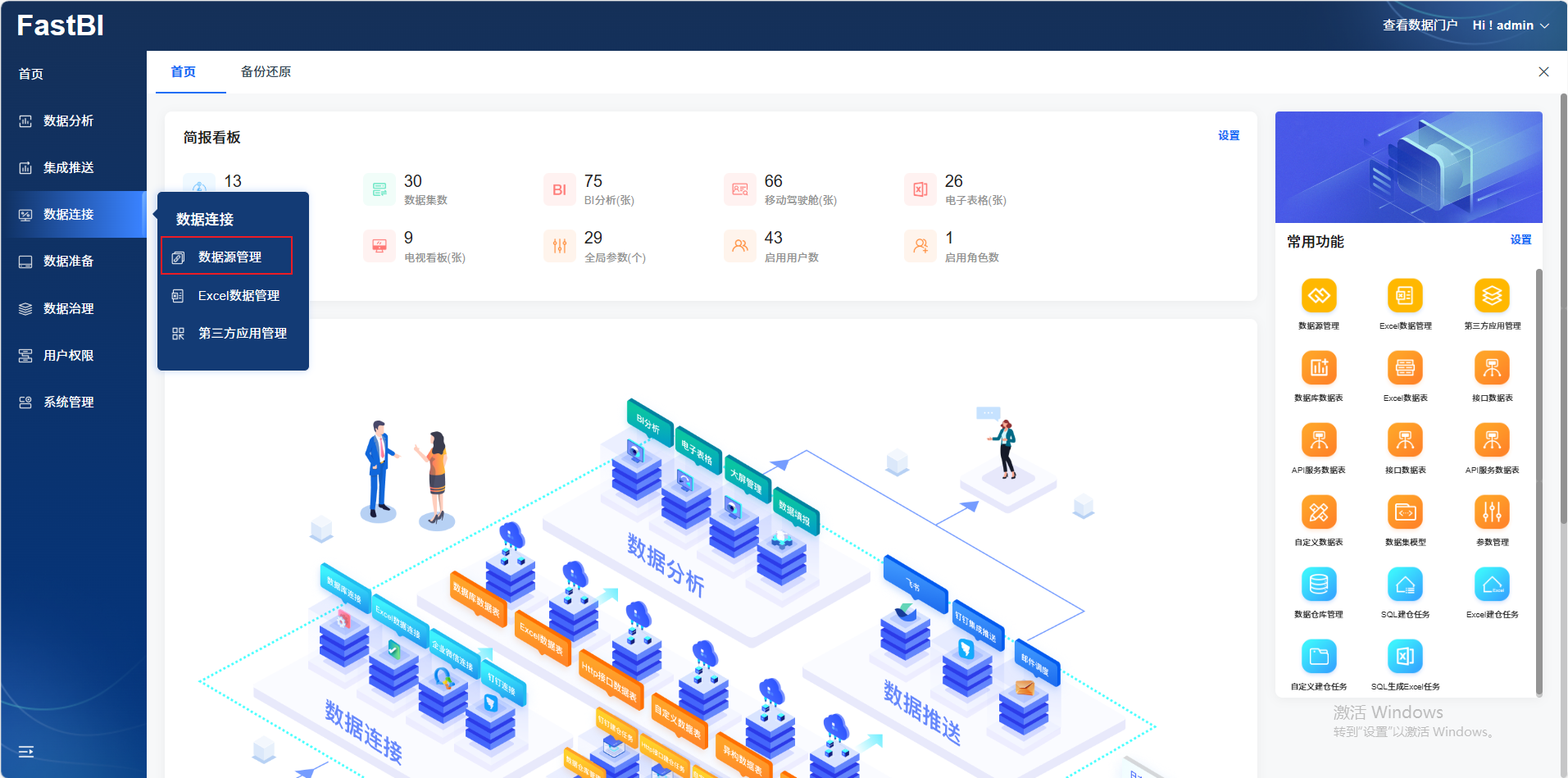 点击【添加】,在【添加数据源】中设置数据源,并且进行连接测试,测试通过点击【保存】即可。 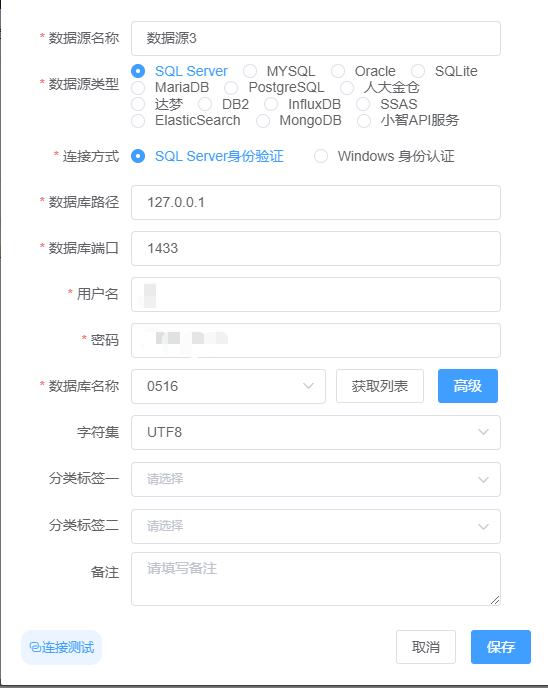 ## 2. 数据准备 点击【数据准备】-【数据表管理】 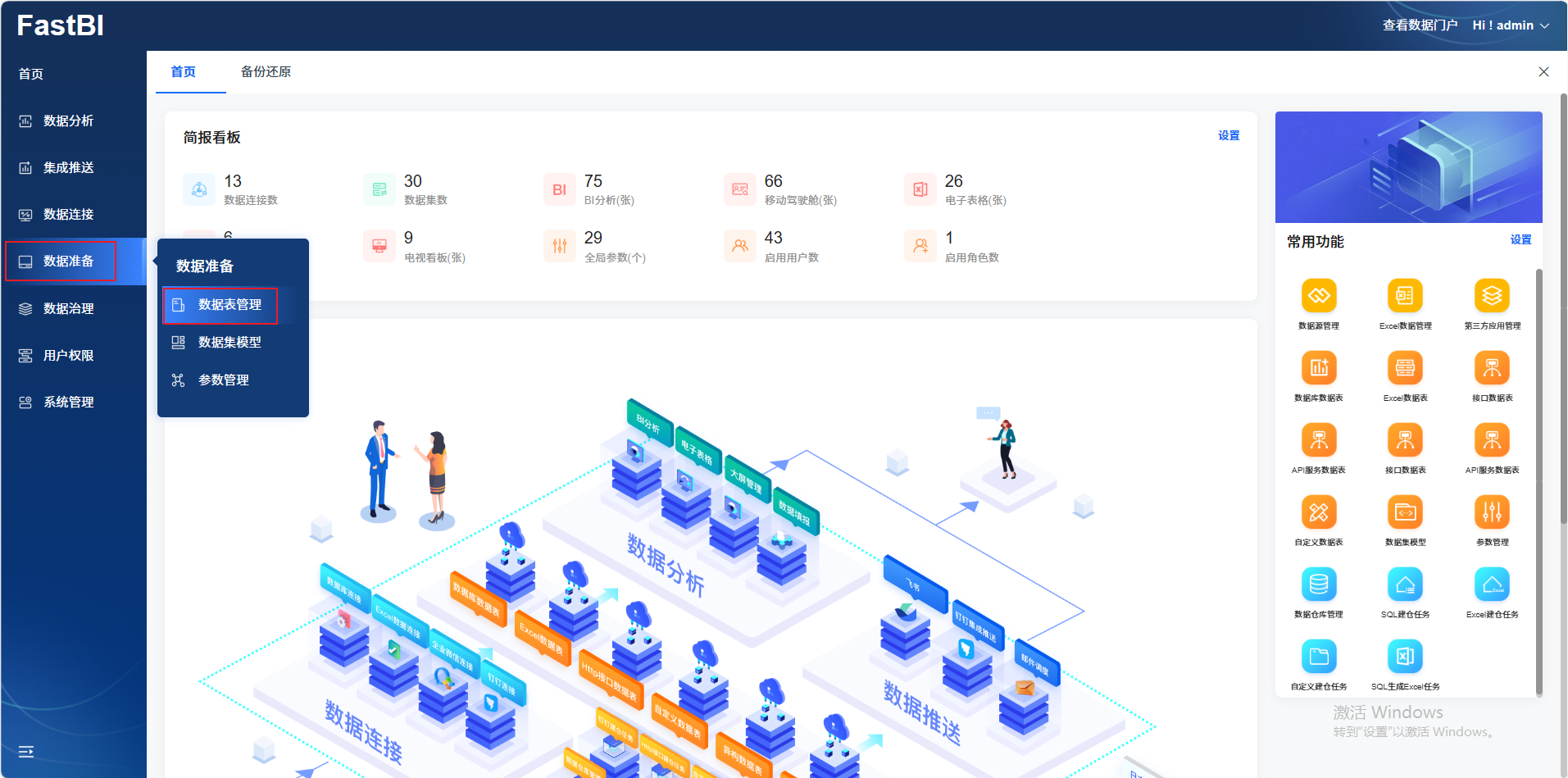 点击【新建数据表】-【数据库数据表】 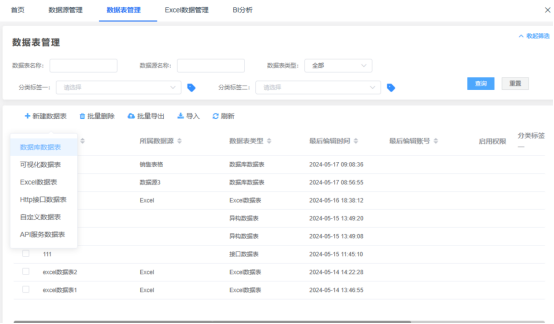 在【数据库数据表】中设置【数据表名称】,在【数据来源】中选择在【数据连接】模块创建的数据表来源,设置查询语句,更新方式等。设置完成后需要点击【刷新查询执行结果】然后保存即可。 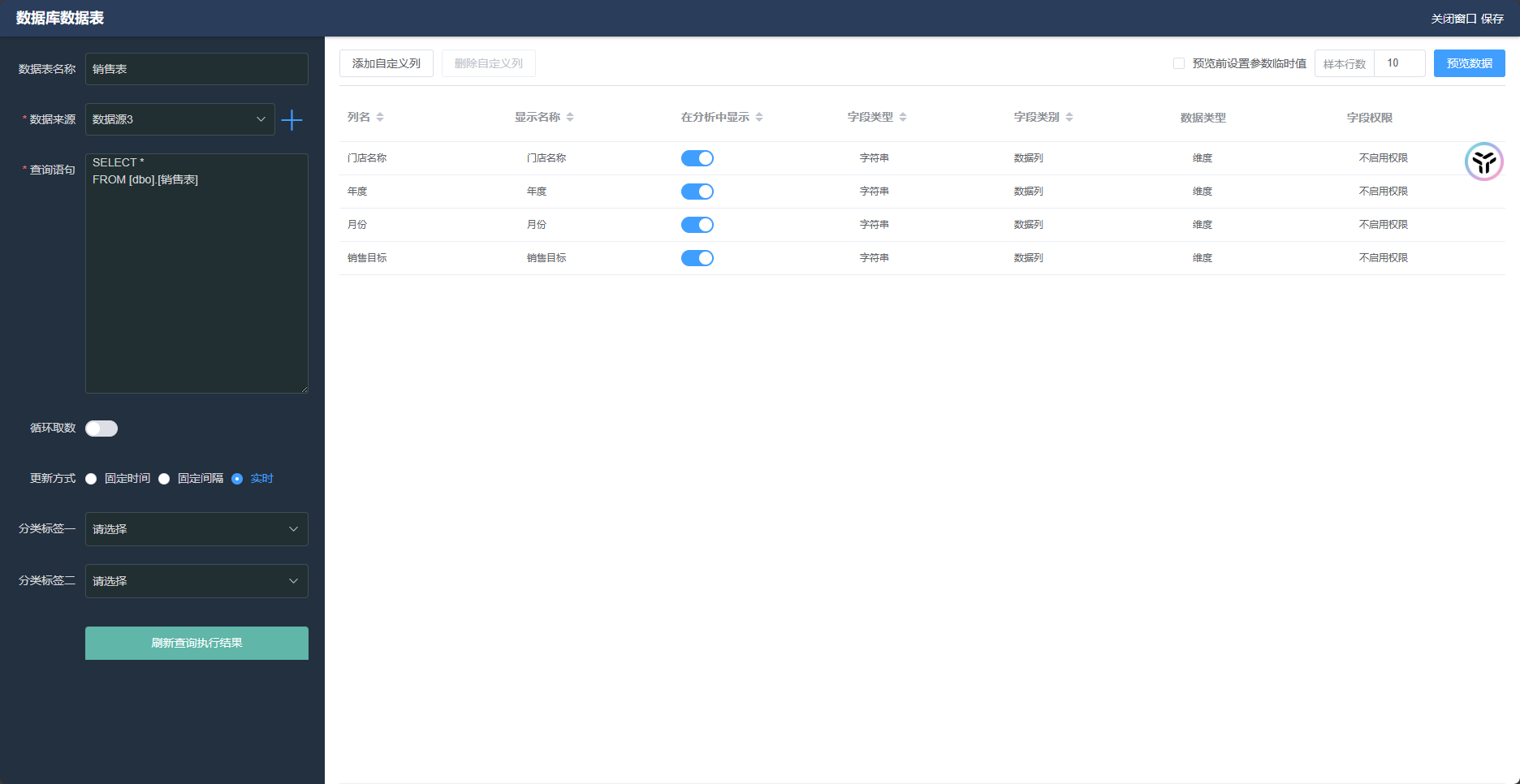 ## 3. 创建表格 点击【数据分析】-【电子表格】 点击【新建表格报表】,在【新建表格报表】中输入名称等信息,点击【开始设计】即可进入设计界面,在右侧的面板设计中点击【添加数据表】,在右侧的数据源列表中添加对应的数据源列表,添加完成后点击【确定】即可。 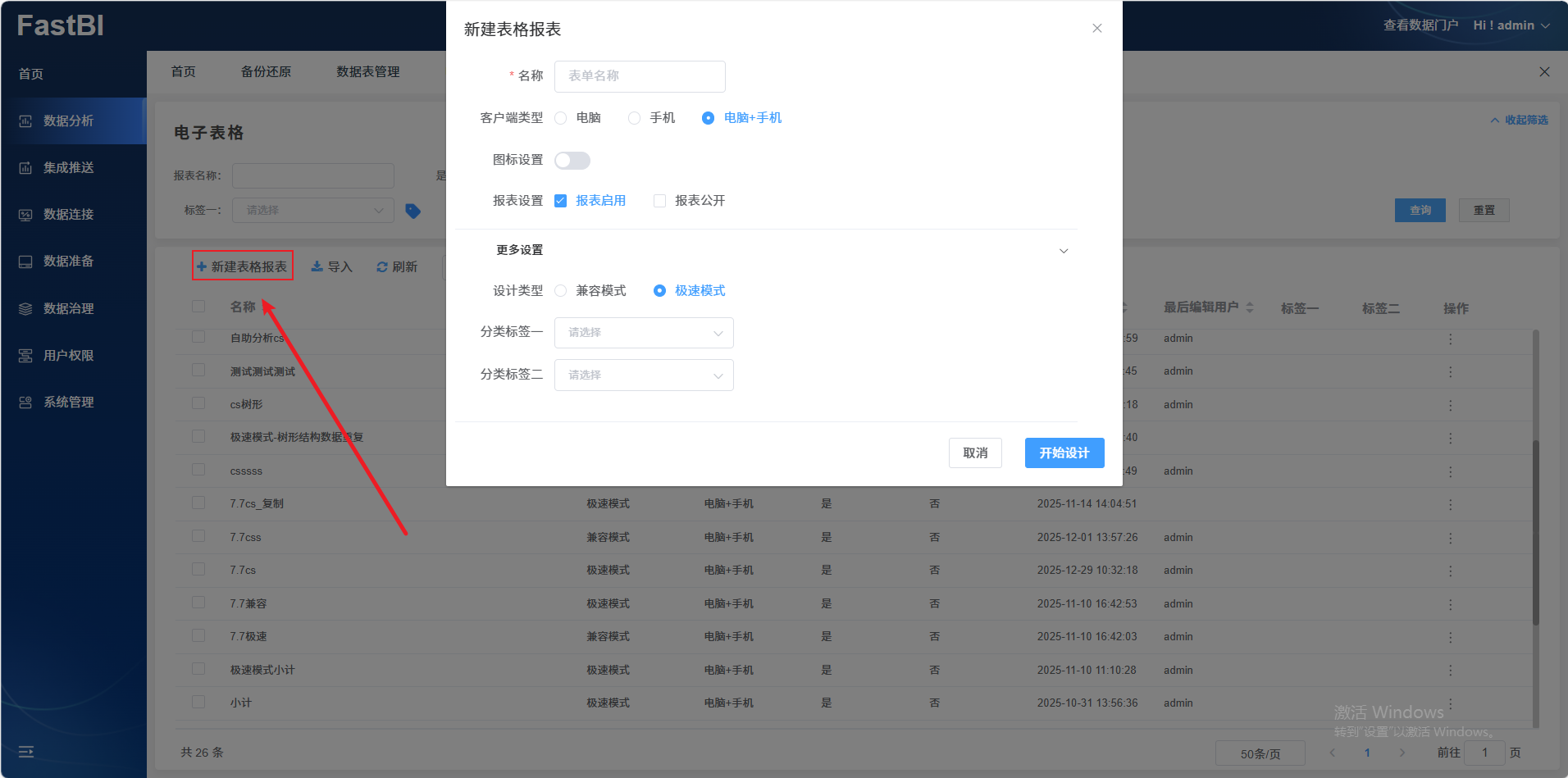 在右侧面板可以看到表格中的内容,若需要该数据,拖动数据到数据区域即可,完成后可以在数据上方设置一个表头,方便查看数据还可以对报表表头冻结等操作,设计完成后点击预览可以查看表格中的数据内容。完成设计后点击【保存】即可。 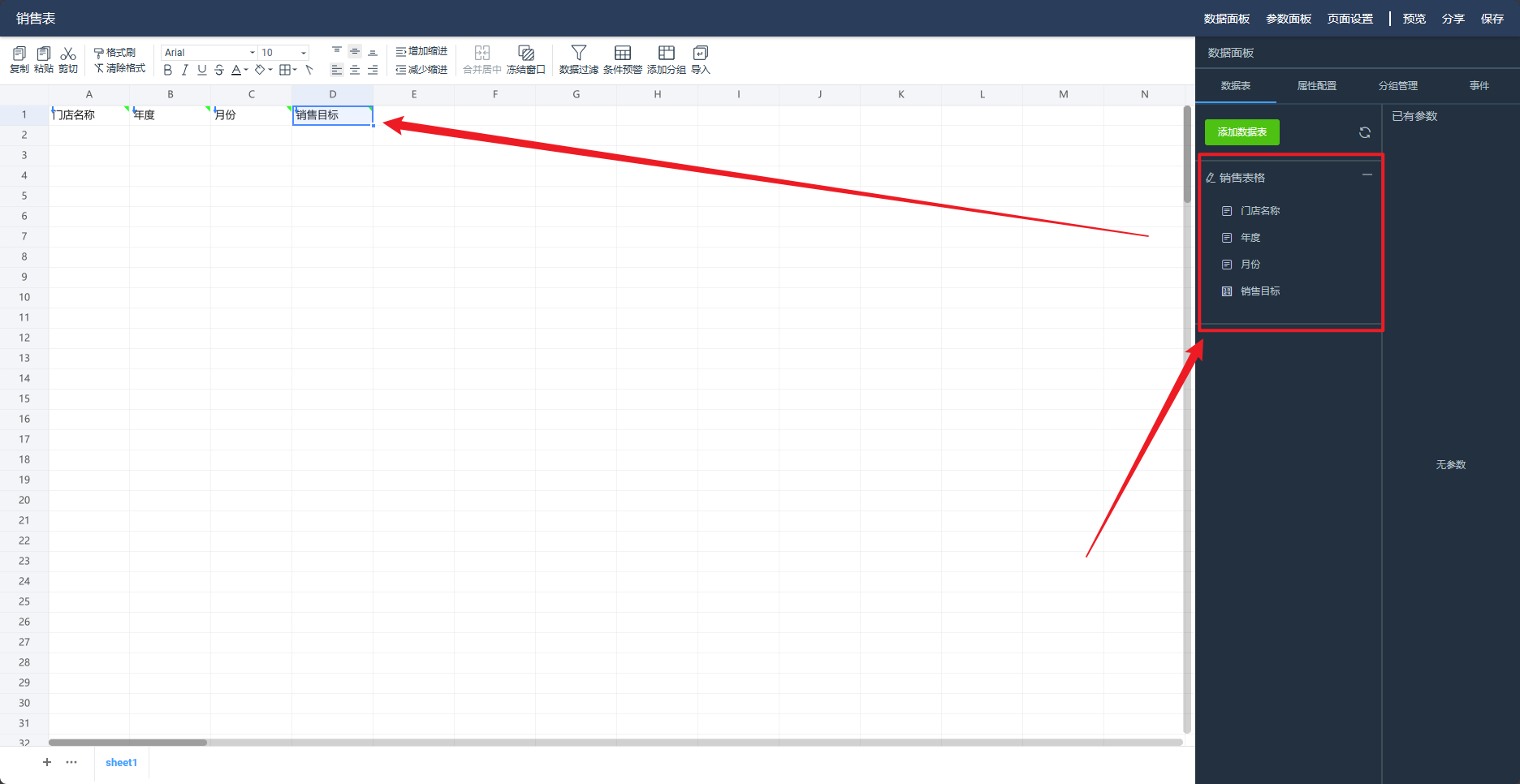 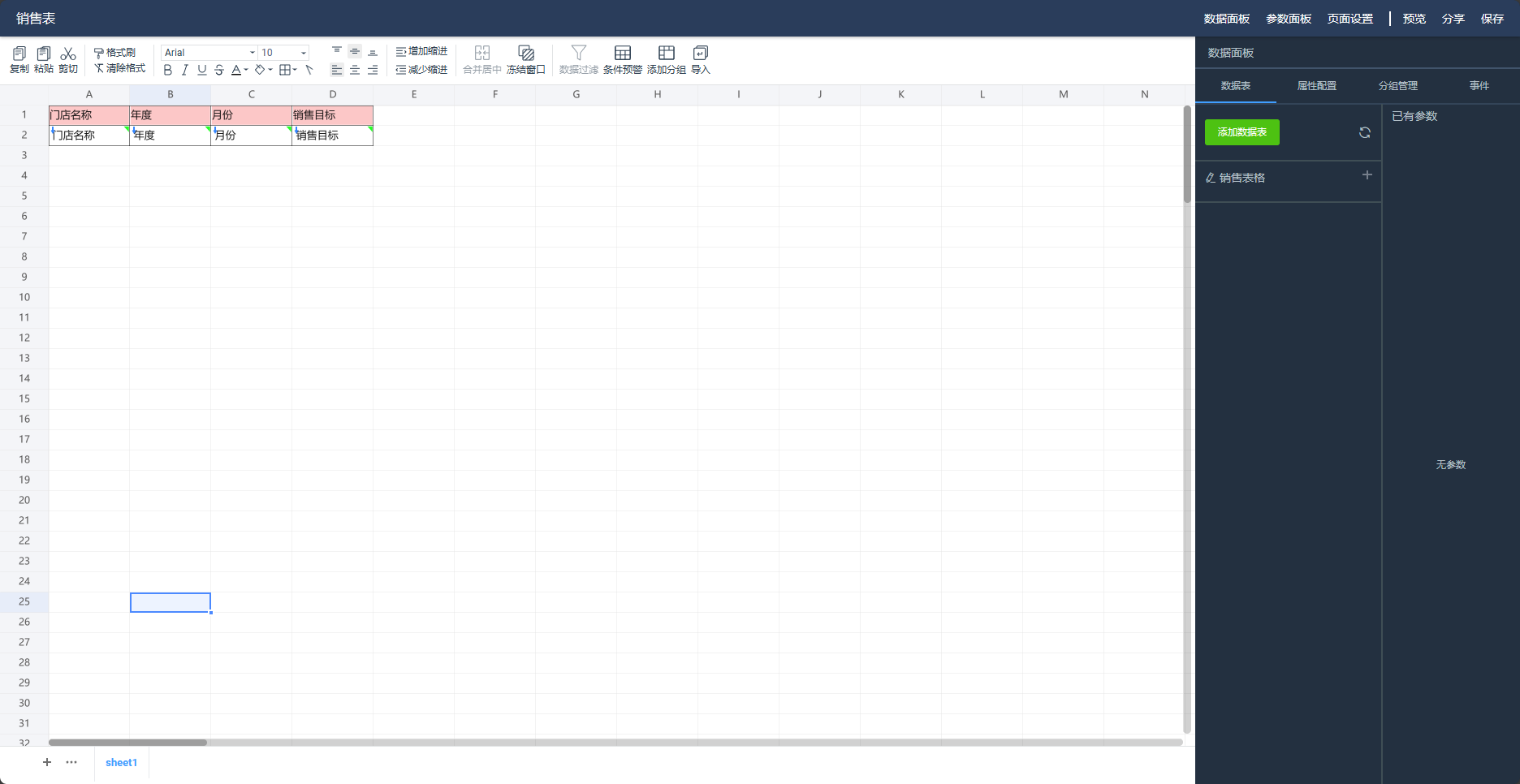 在单元格中还可以应用公式进行计算一些表格,例如计算所有门店的销售目标总和可以用公式进行计算,也可以在【属性配置】中设置【内容属性】 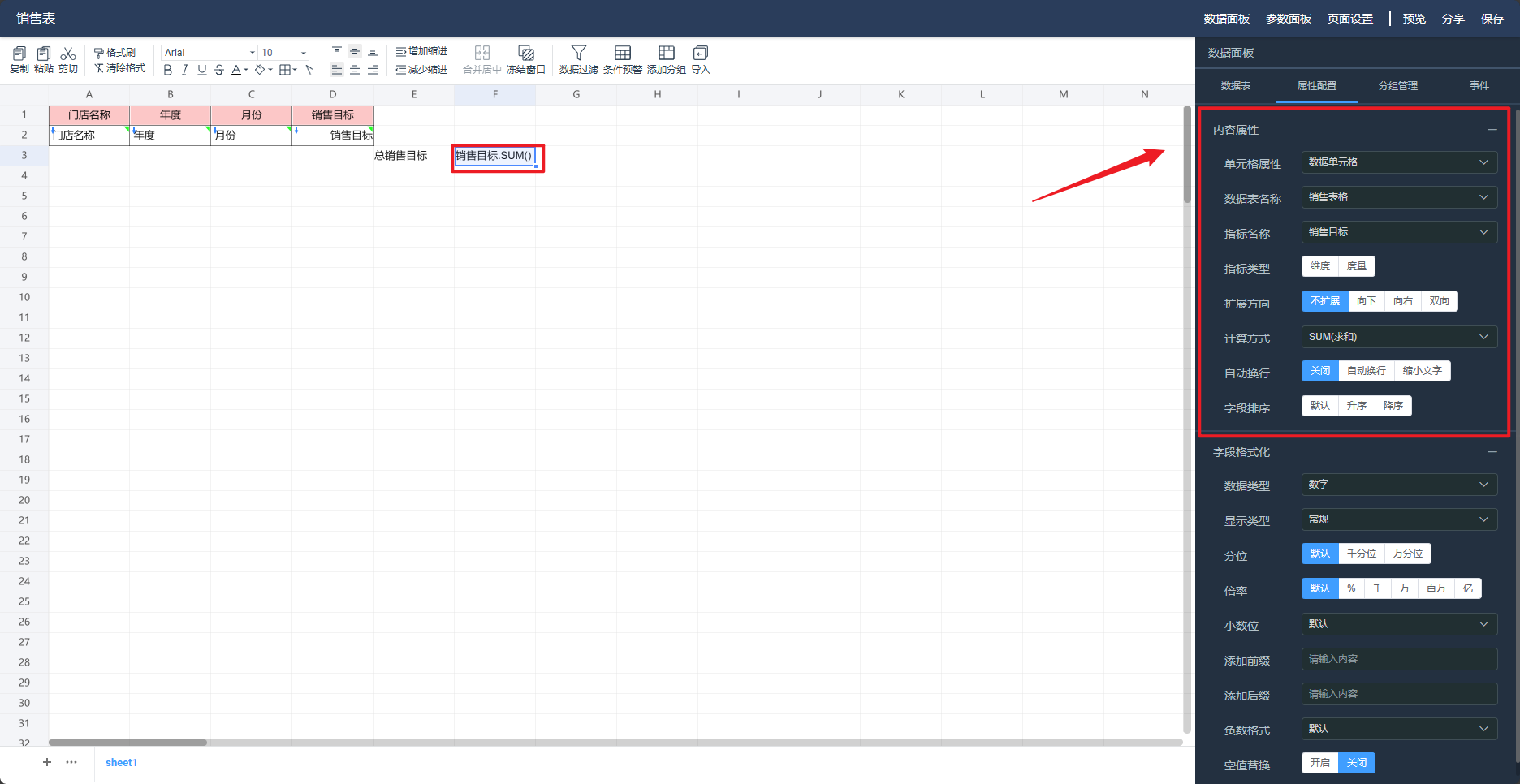 在界面右侧可设计控件美化,进行报表控件数据、样式、事件操作。 ## 4. 数据门户 在数据门户中有查看权限的用户可以查看不是自己创建的bi仪表盘。 点击【系统管理】-【数据门户】 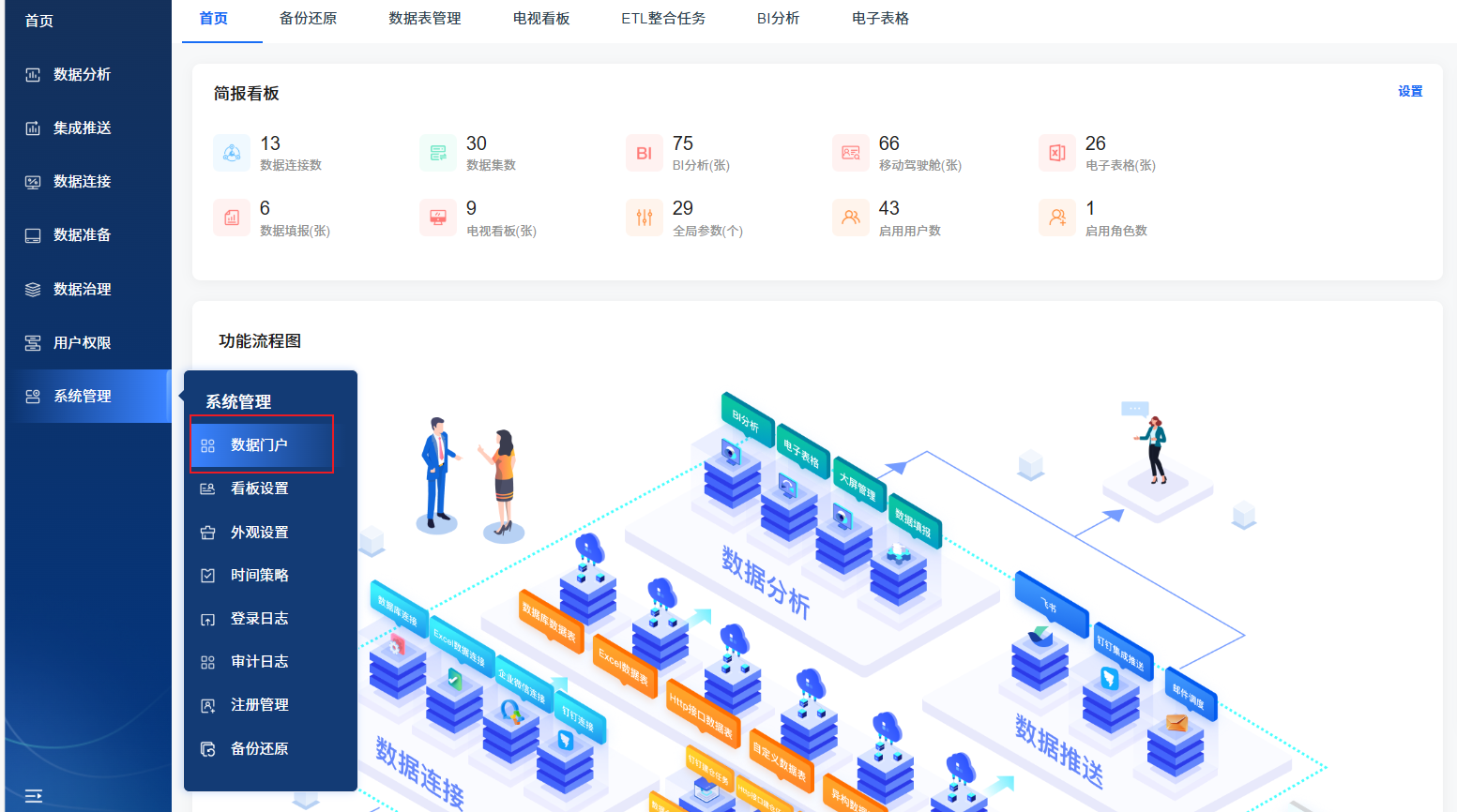 可以使用已有目录或者创建新目录。 点击【添加子集目录】,在添加报表目录中设置【目录名称】等相关参数 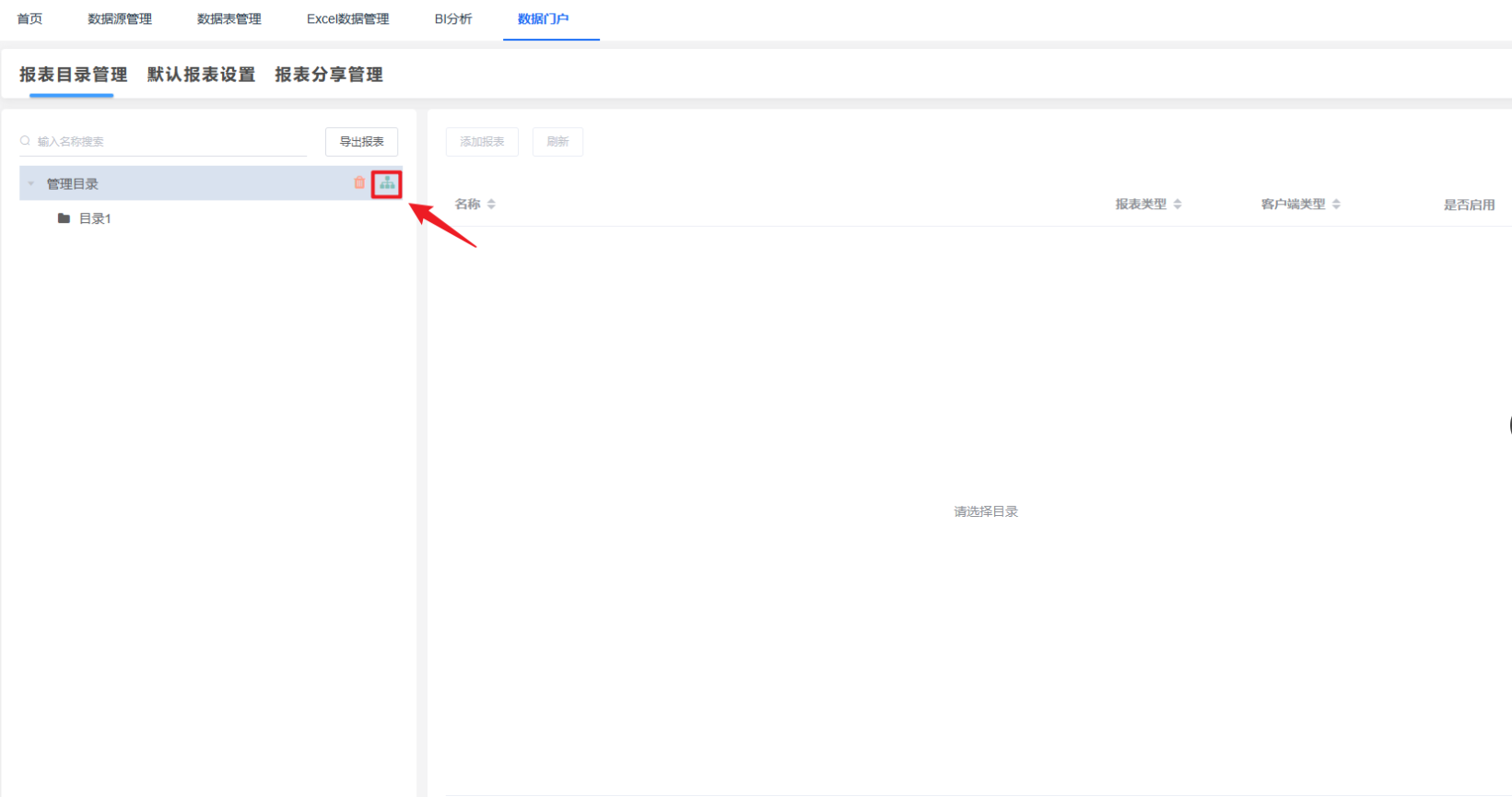 选择要操作的目录,点击【添加报表】,在添加报表中选择表格报表,点击保存即可 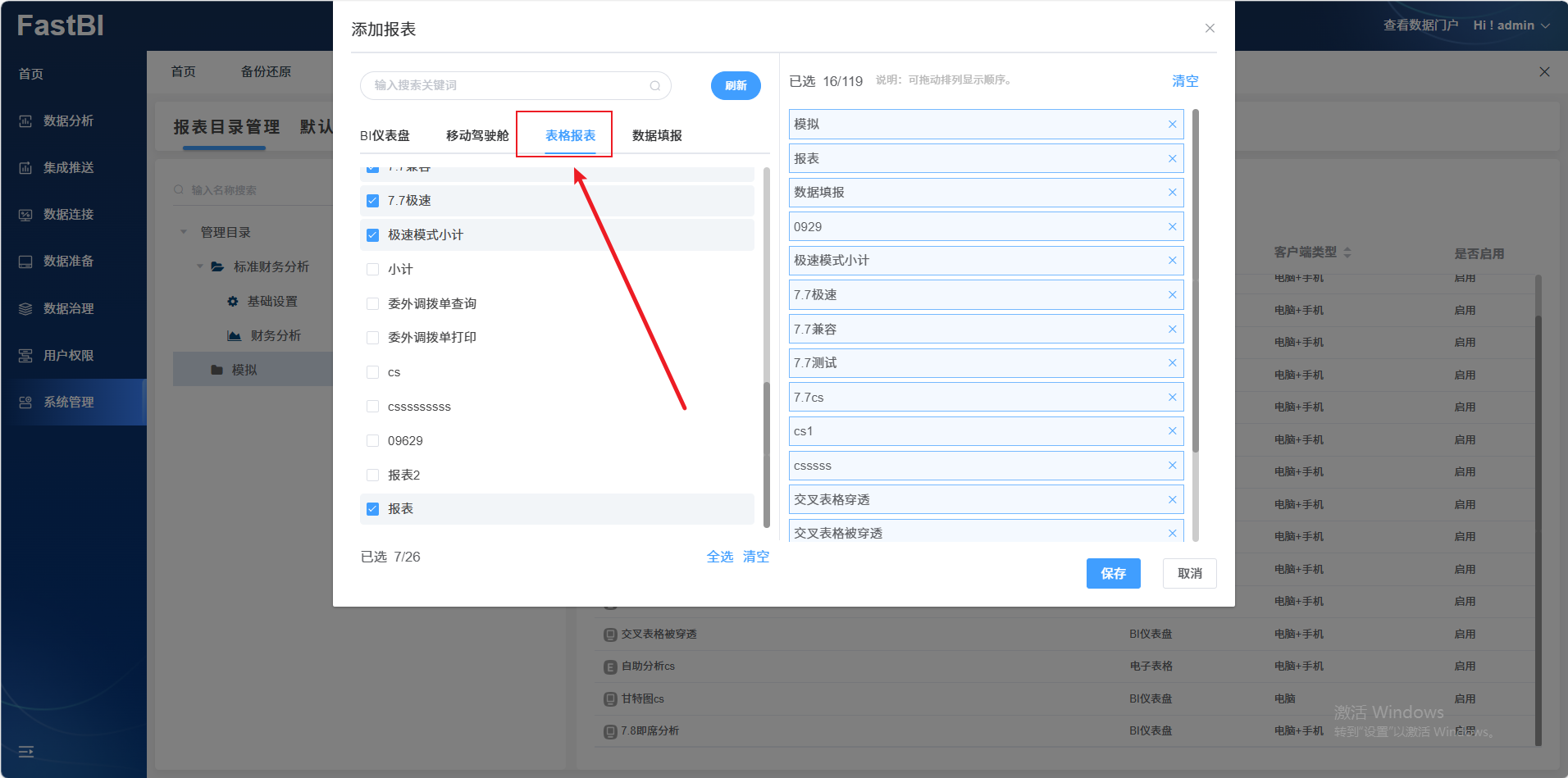 点击【查看数据门户】,在【目录导航】中可以查看该目录的BI仪表盘。 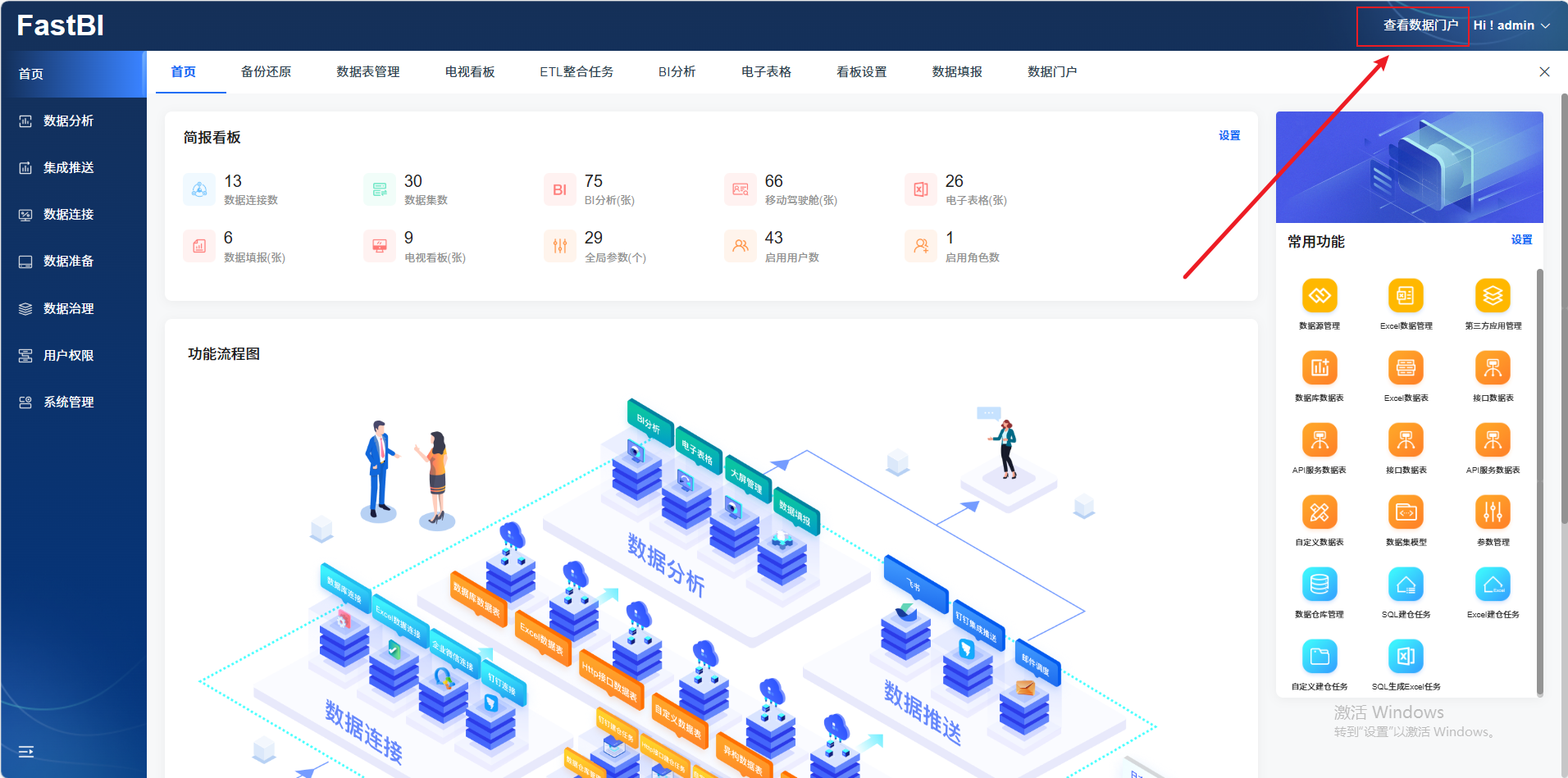 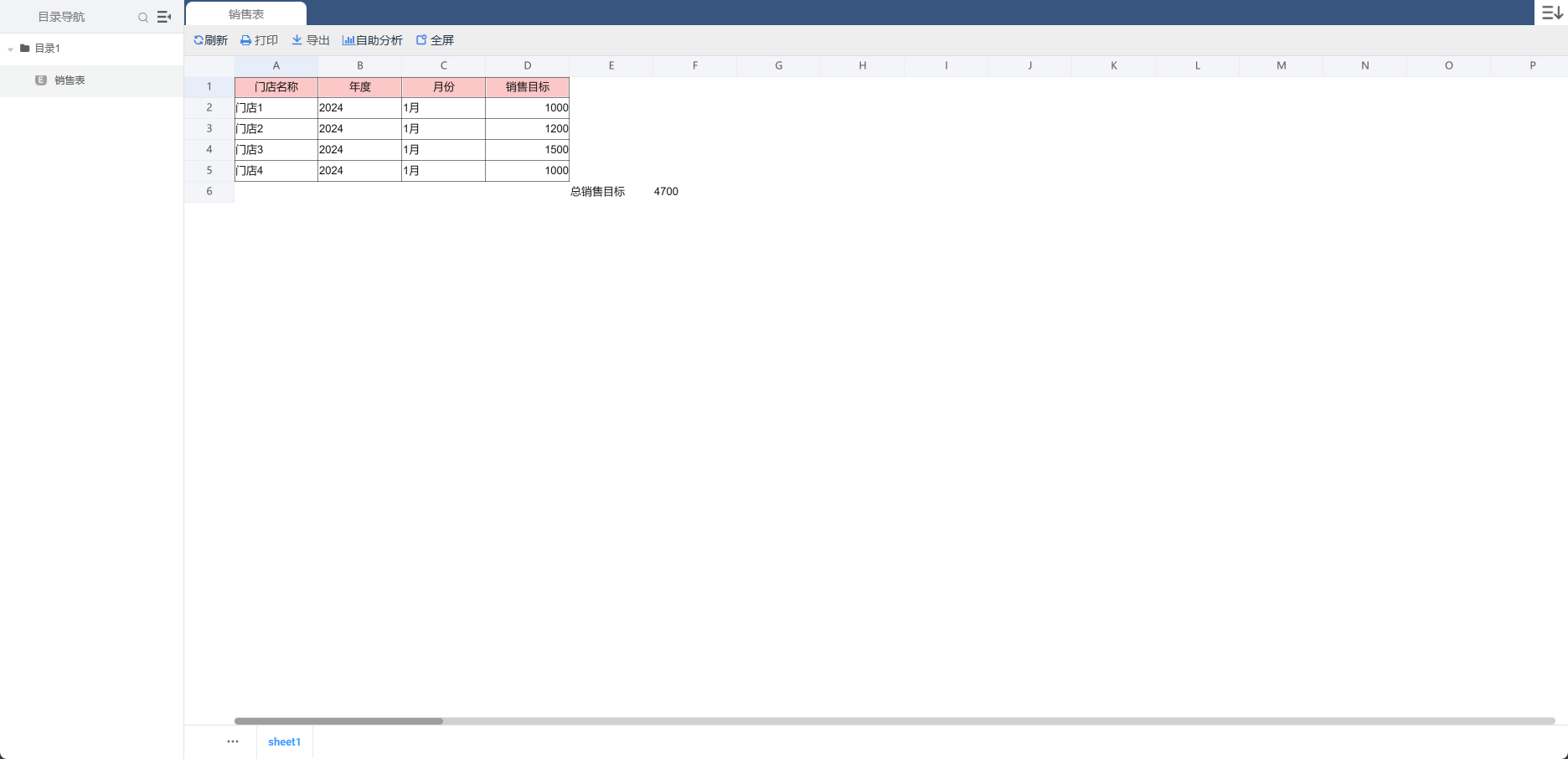 ## 5.报表设计器 详见链接:https://doc.tizdata.com/fastbi/942 ## 6.报表函数使用 详见链接:https://doc.tizdata.com/fastbi/983