数据表管理
宋青青 于2024/05/15 10:58:57创建
温柔的amber 于2026/03/12 10:23:32修改
展开目录
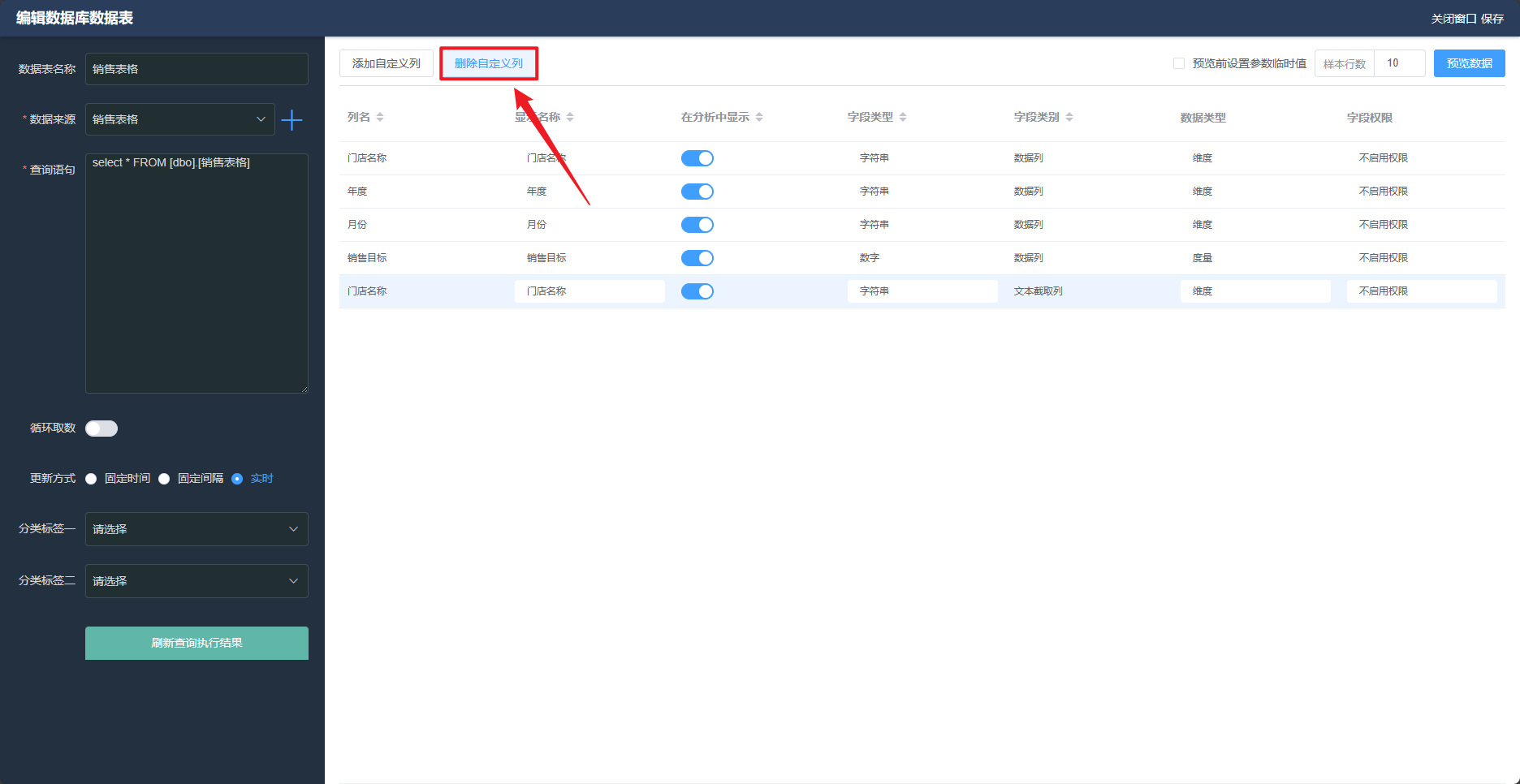
## 一、产品模块概述 ### 1.概述 FastBI支持创建多种类型的数据表,具体包括: 1. **数据库数据表**:可以连接到各种数据库,如MySQL、SQL Server、Oracle等,直接在FastBI中创建对应的数据表。 2. **可视化数据表**:通过FastBI的可视化数据表新建与配置,可以用于报表和大屏的数据表,这些数据表通常与图形控件配合使用,以实现数据的图形化展示。 3. **Excel数据表**:FastBI允许用户直接上传Excel文件并创建数据表,无需事先创建数据源连接,这种数据表适用于那些已经准备好的本地数据文件。 4. **HTTP接口数据表**:用户可以创建接口数据表,通过输入接口的URL地址和返回结果的XPath来获取网络上的数据,并将其整理成数据表。 5. **自定义数据表**:对于有特殊需求的用户,FastBI提供了创建异构数据表的功能,可以在已创建的数据表基础上进行二次处理,如将不同数据库类型的数据进行关联合并。 6. **API数据表**:FastBI提供了丰富的API接口,支持用户通过API来创建和管理数据表,这为二次开发和深度定制提供了便利。 ### 2.产品模块入口 点击【数据集市】-【数据表管理】即可进入数据表管理。 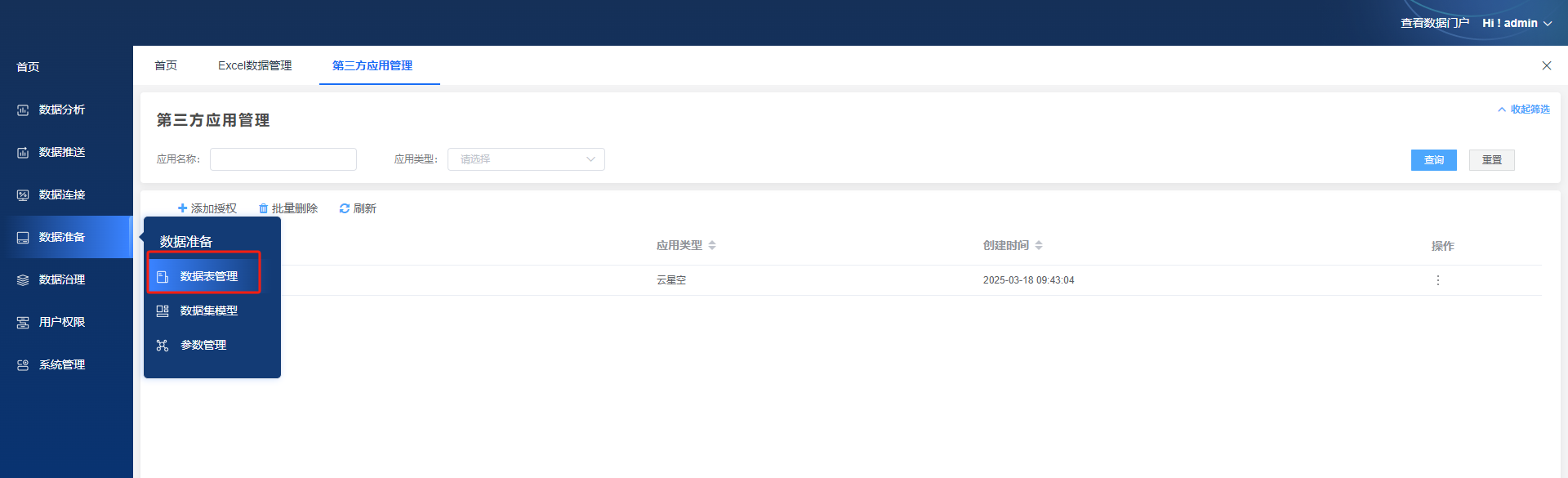 ## 二、产品模块使用 ### 1. 新建数据表 点击【新建数据表】按钮 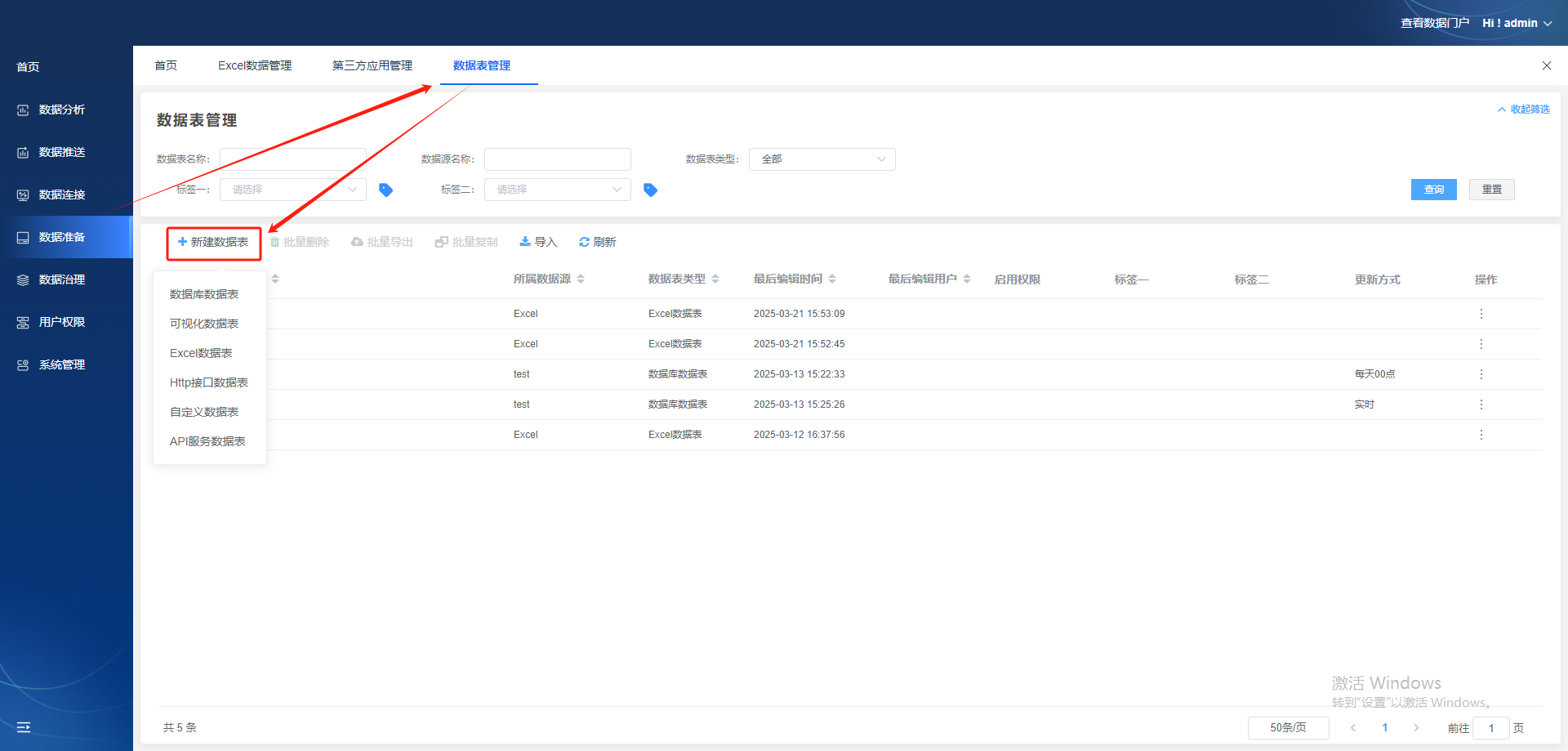 #### 1.1. 新建数据库数据表 首先将数据库与FastBI创建连接详细可参考【数据源管理】-【添加】: https://doc.tizdata.com/fastbi/695 然后进行如下操作; 点击【新建数据表】-【数据库数据表】 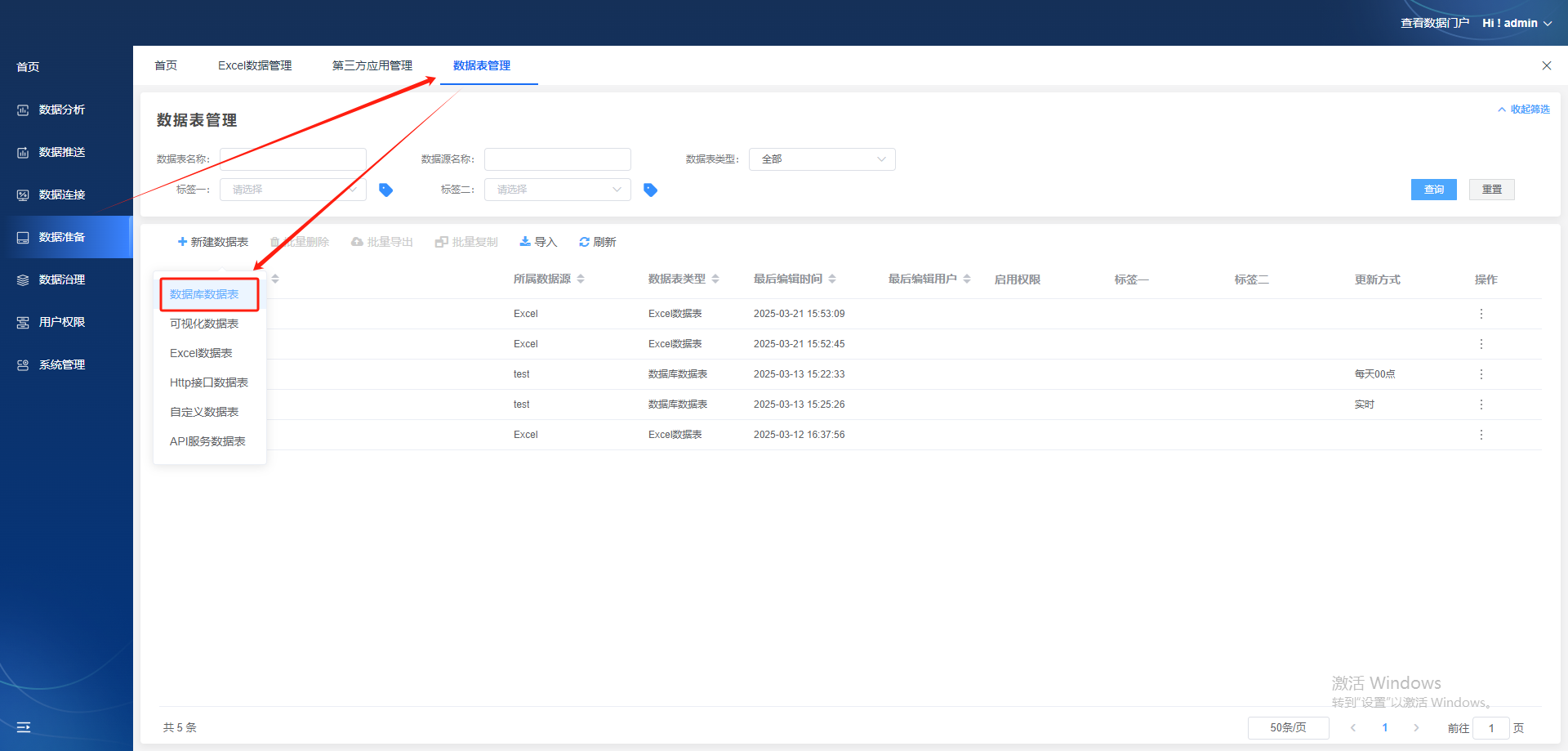 在此处需注意,【数据来源】必须在新建该数据库数据表时就创建好,否则会导致此处无数据来源; 【查询语句】中需要输入您需要执行的sql语句; 将所有信息设置完成后必须点击【刷新查询执行结果】,然后与数据库字段比对查看信息是否有误,若无误点击保存即可。 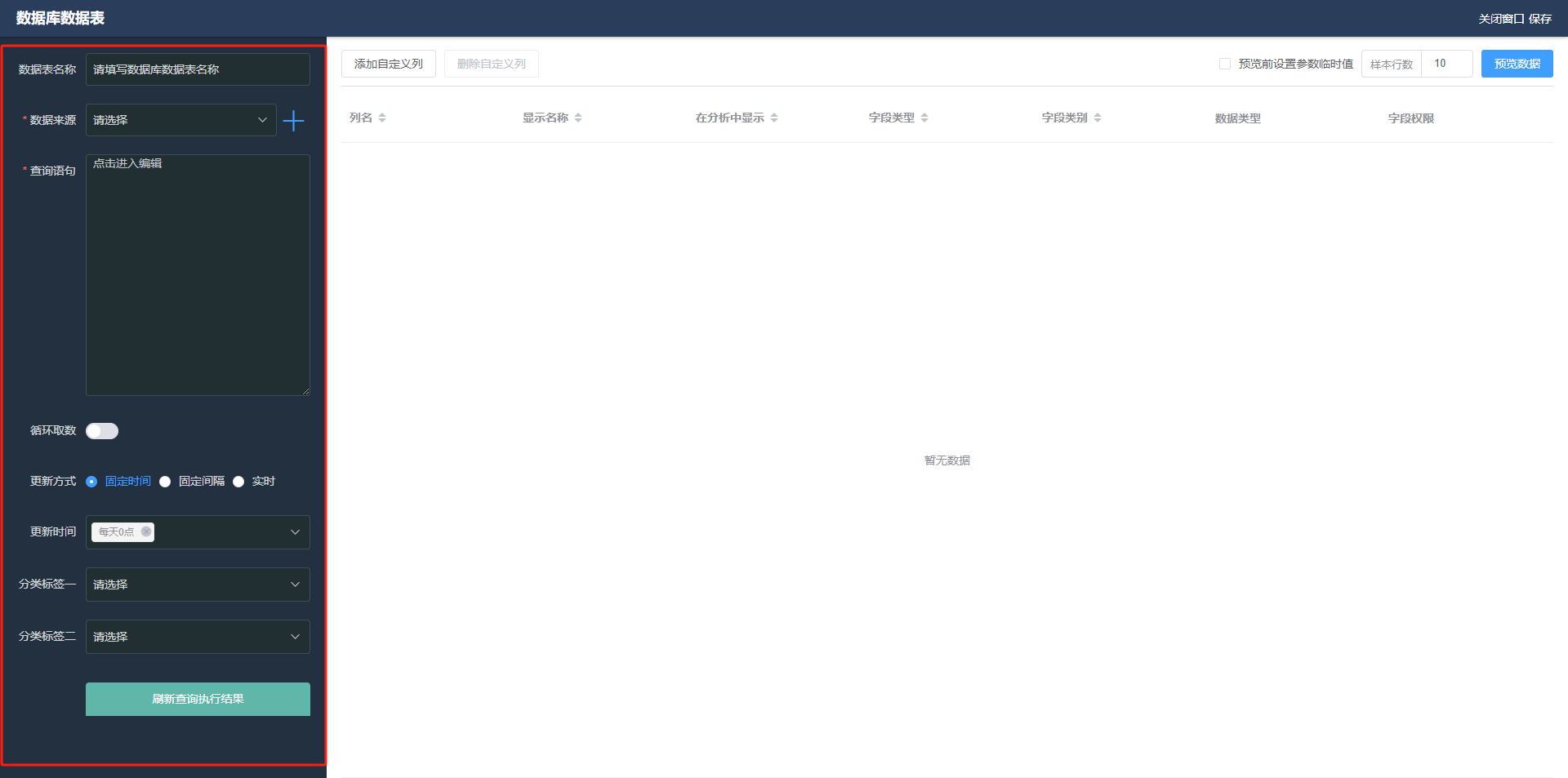 #### 1.2. 新建可视化数据表 首先将数据库与FastBI创建连接详细可参考【数据源管理】-【添加】: https://doc.tizdata.com/fastbi/695 然后进行如下操作; 点击【新建数据表】-【可视化数据表】 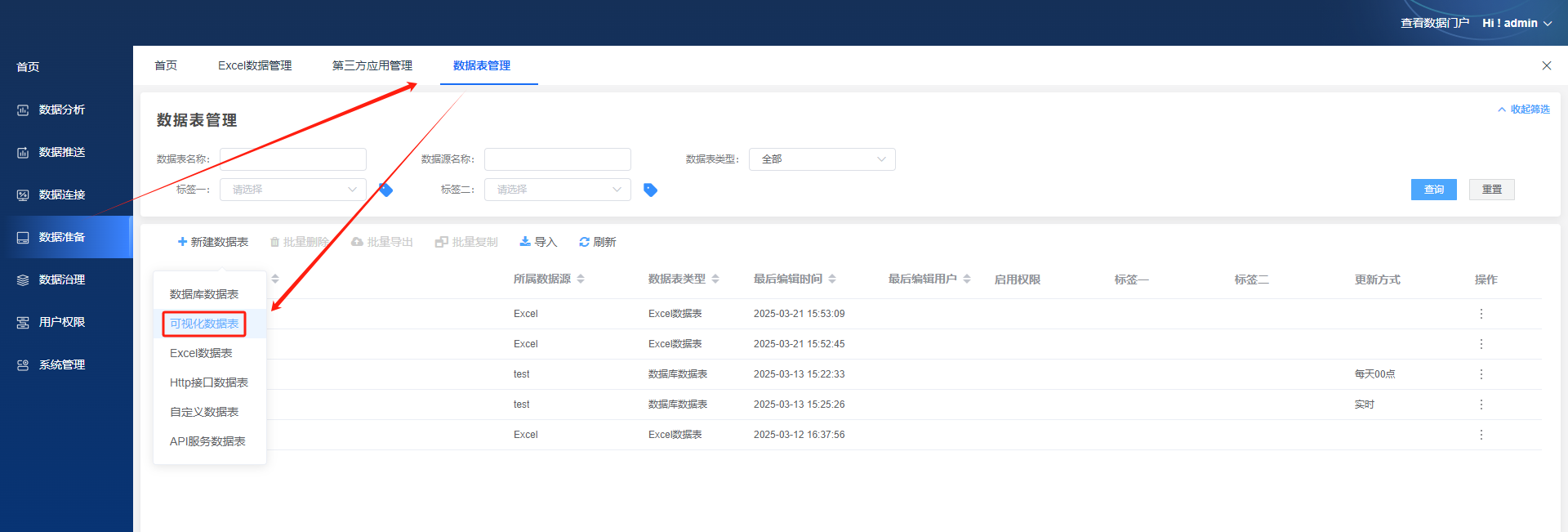 在此处需注意【取数配置】项点击【进入配置】可进入可视化配置,可以将需要的数据表拖动到右侧,然后选择想要查看的字段,完成后点击保存。 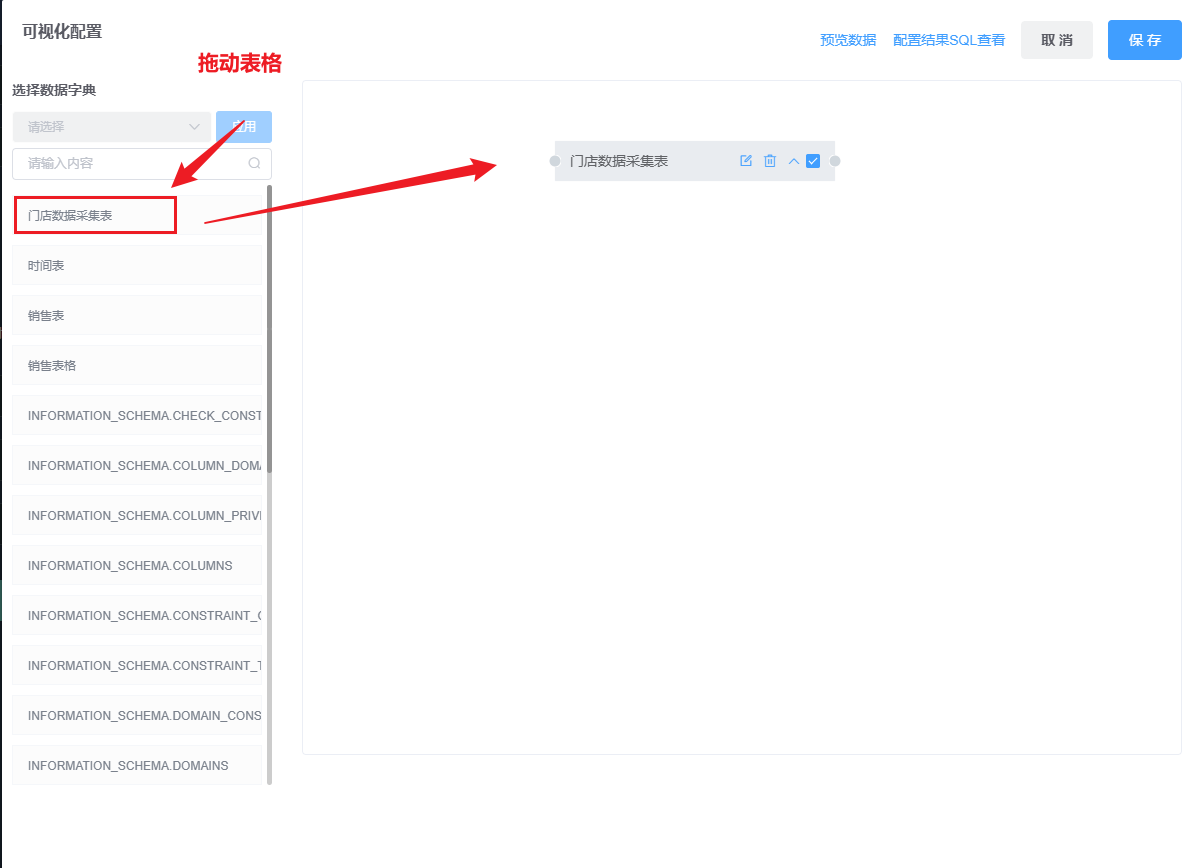 在此处可以对数据表进行设置点击编辑即可进入该表格的设置窗格 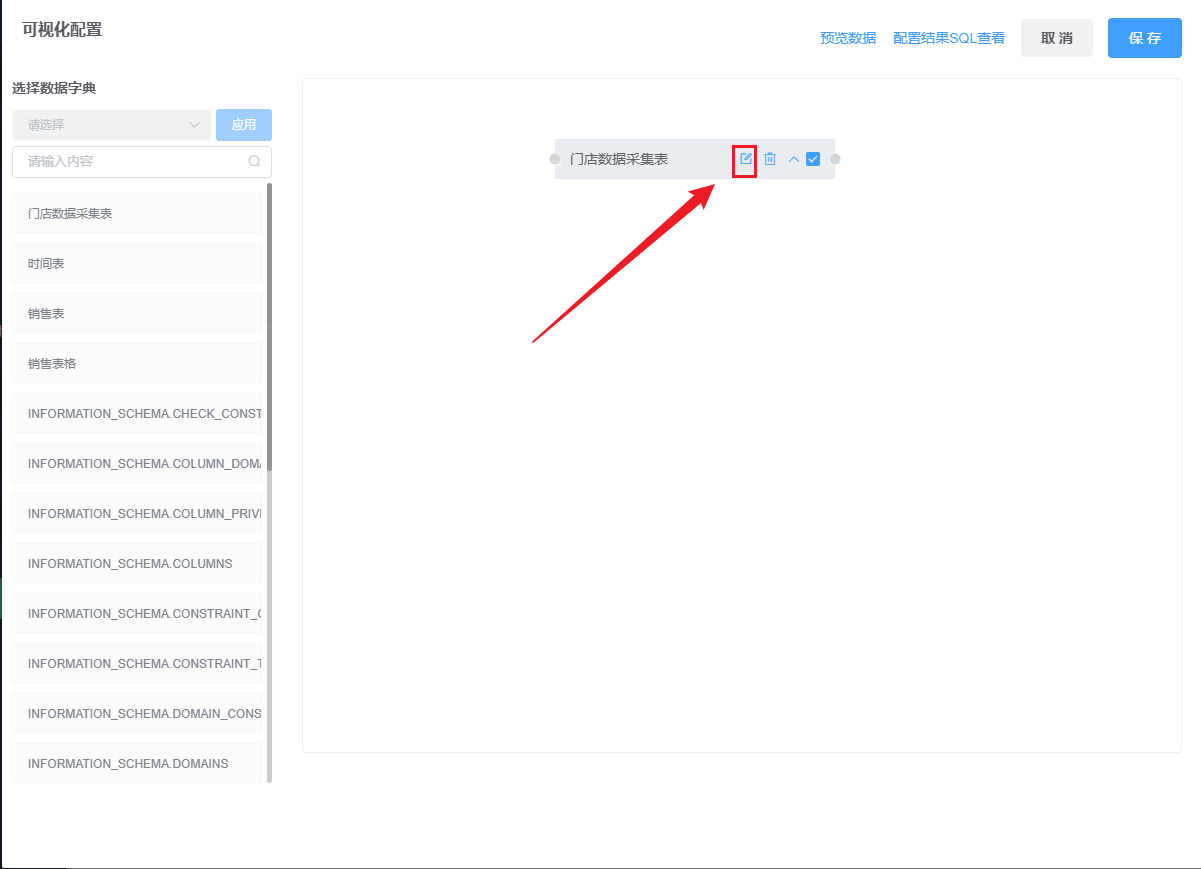 设置方法可参考文档: https://doc.tizdata.com/fastbi/739 在【可视化数据表】中填写完成后点击【刷新查询执行结果】提示成功即可。 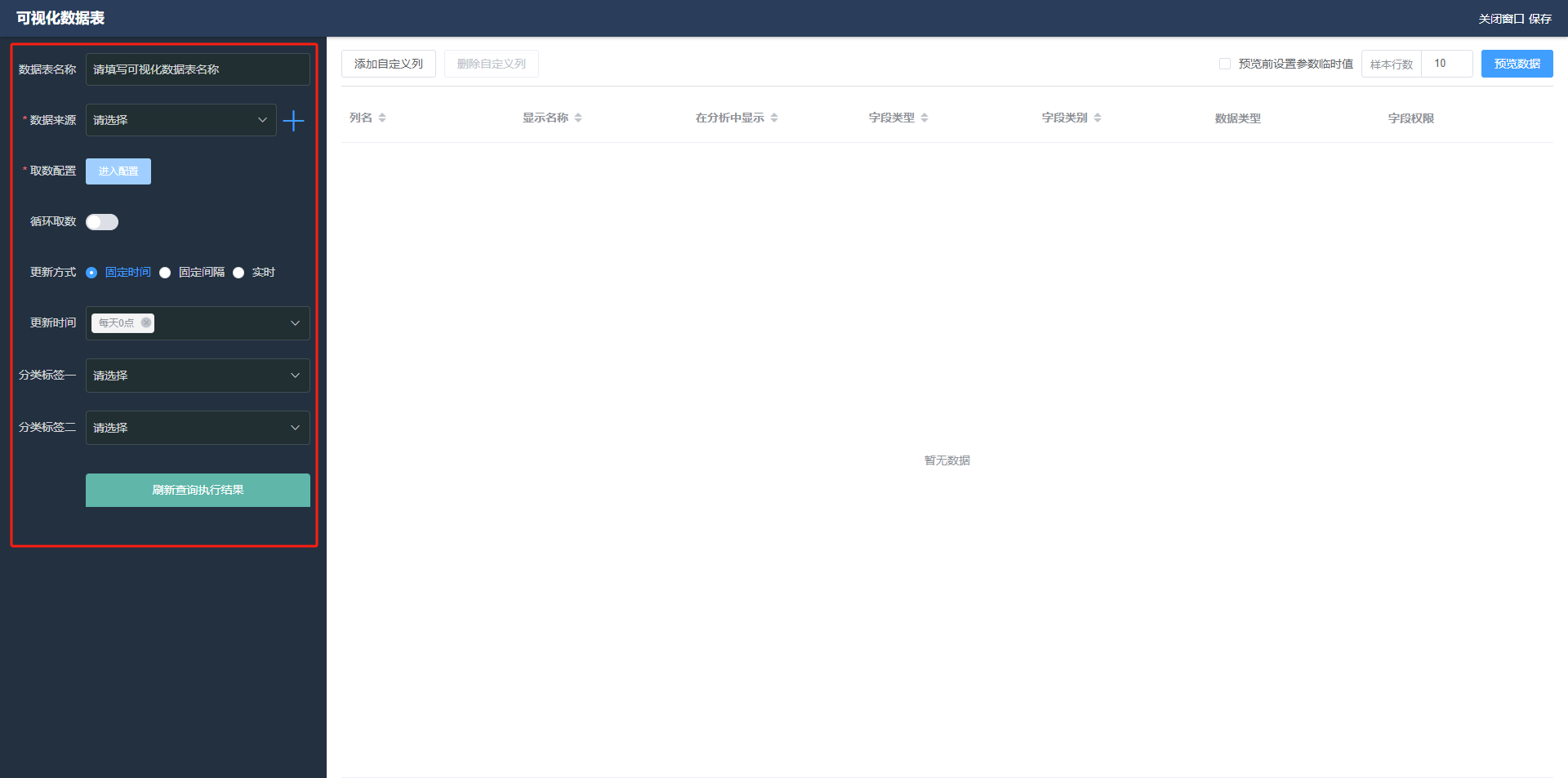 #### 1.3. 新建Excel数据表 首先需创建一个excel电子表格,在表格中设置好所需信息,然后进行如下操作; 点击【新建数据表】-【新建Excel数据表】 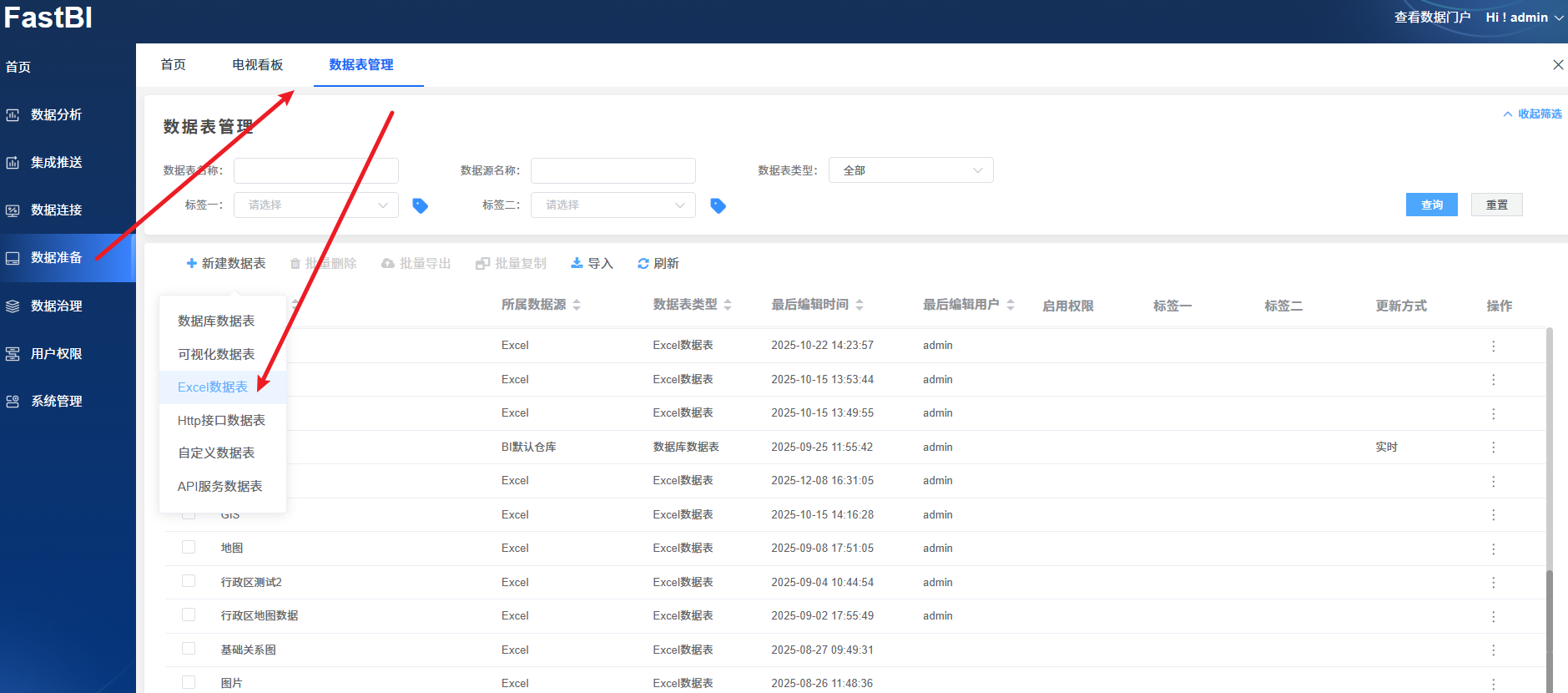 在【Excel数据表】中填写相关信息,选择【Excel文件】即可。 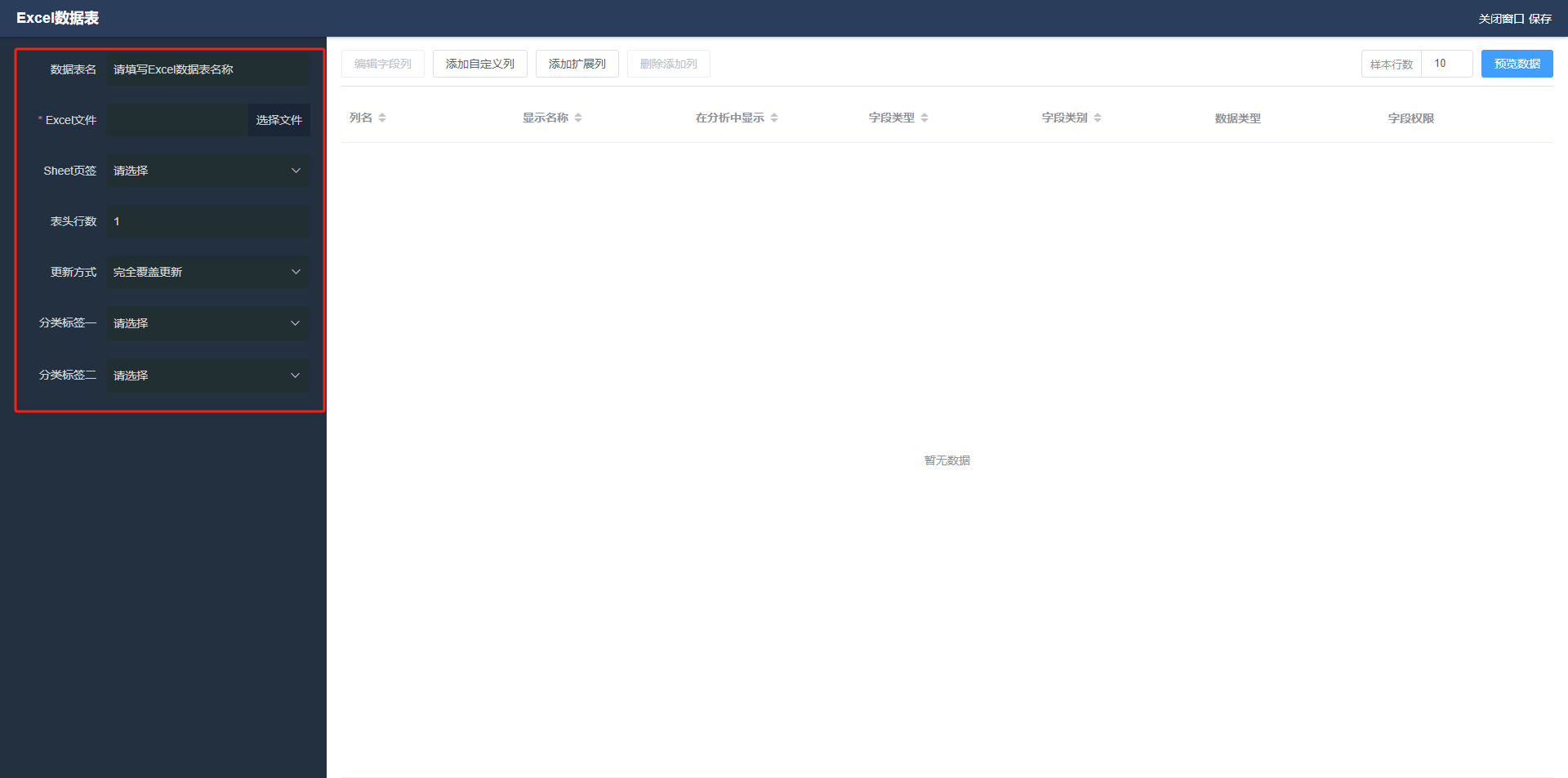 #### 1.4. 新建Http接口数据表 点击【新建数据表】-【Http接口数据表】 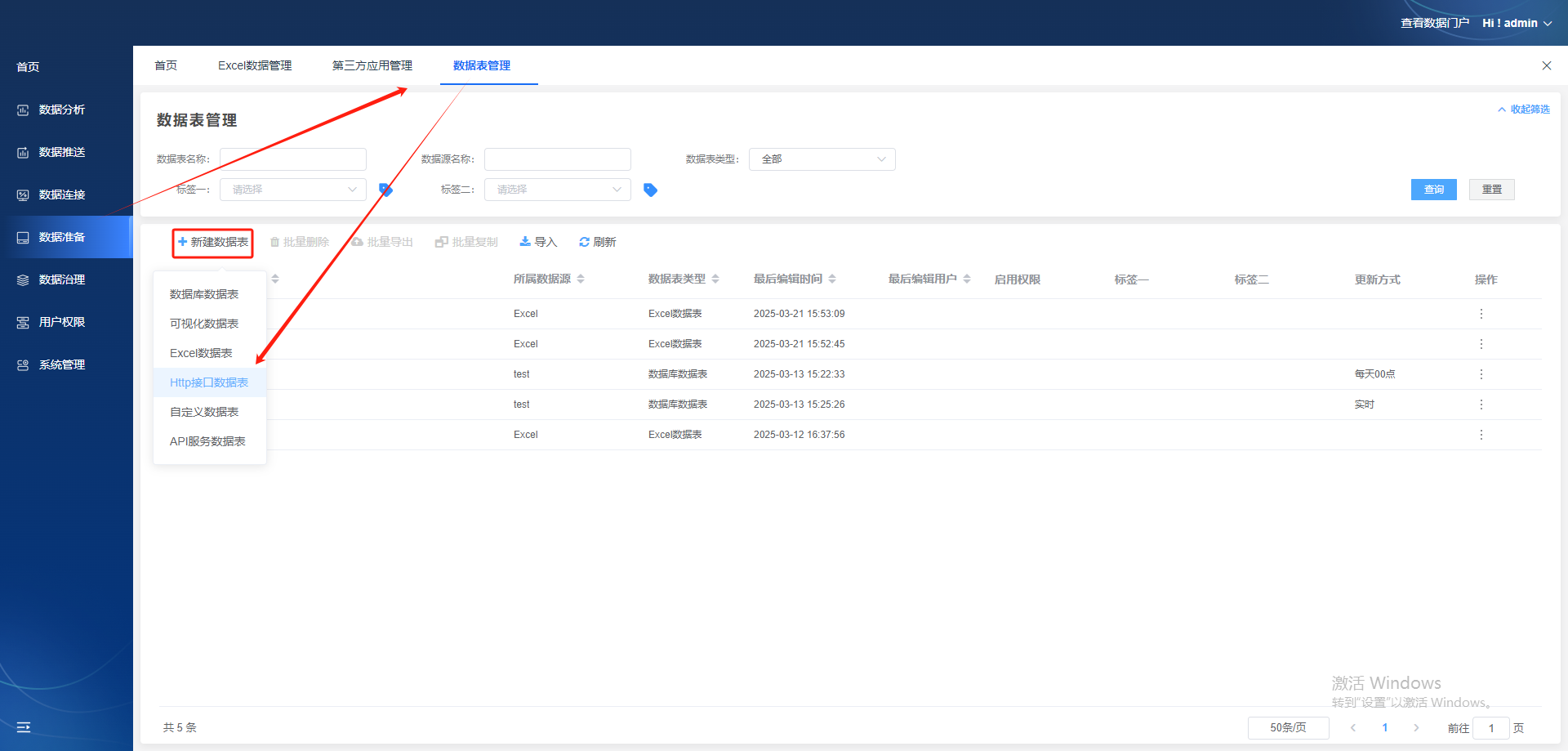 在【接口数据表】中填写相关信息,完成后点击【测试接口】即可。 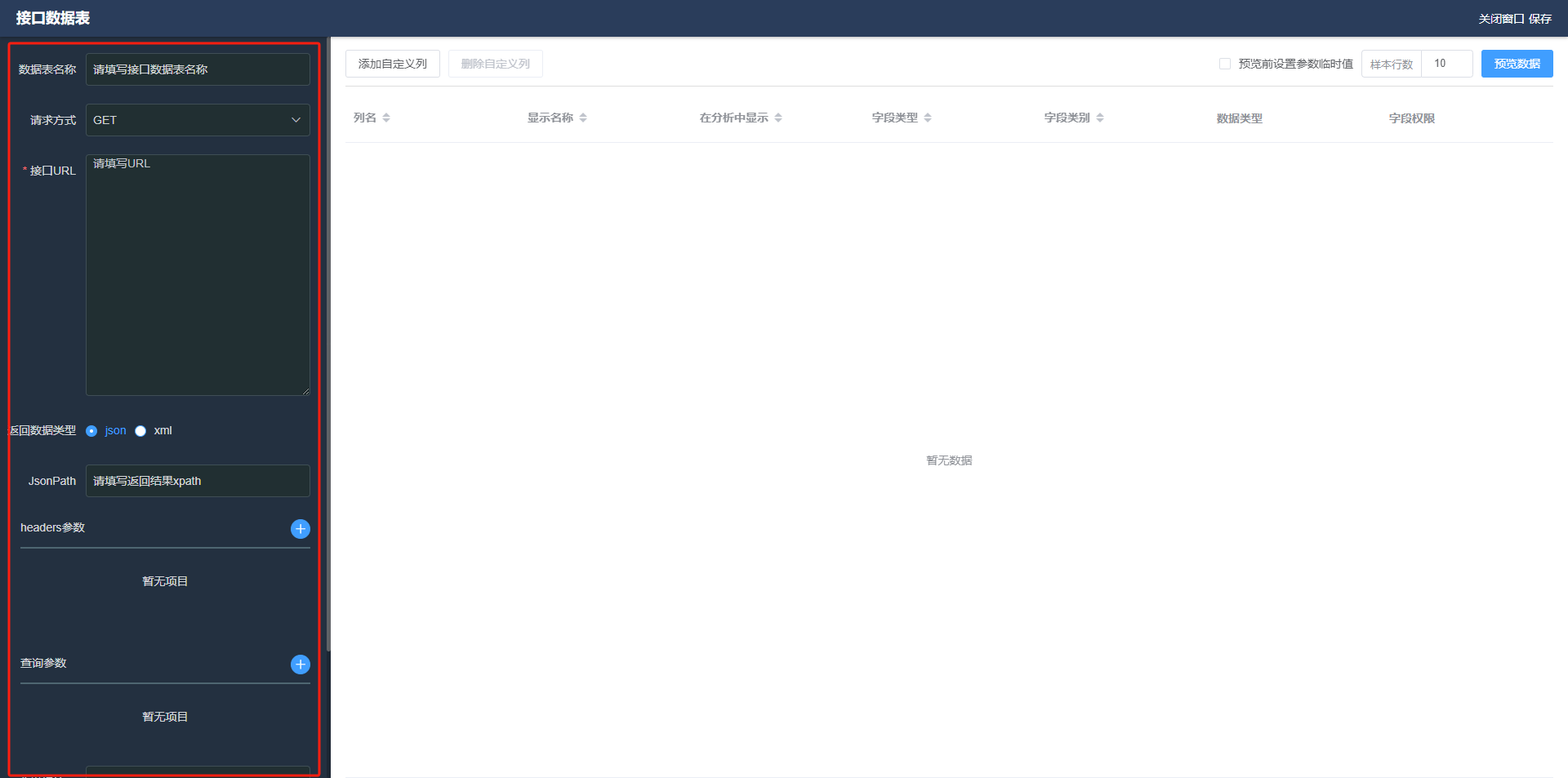 #### 1.5. 新建自定义数据表 点击【新建数据表】-【自定义数据表】 和接口数据表不同,自定义数据表支持更复杂的接口处理,即带验证类型的接口可以用写python的方式实现。 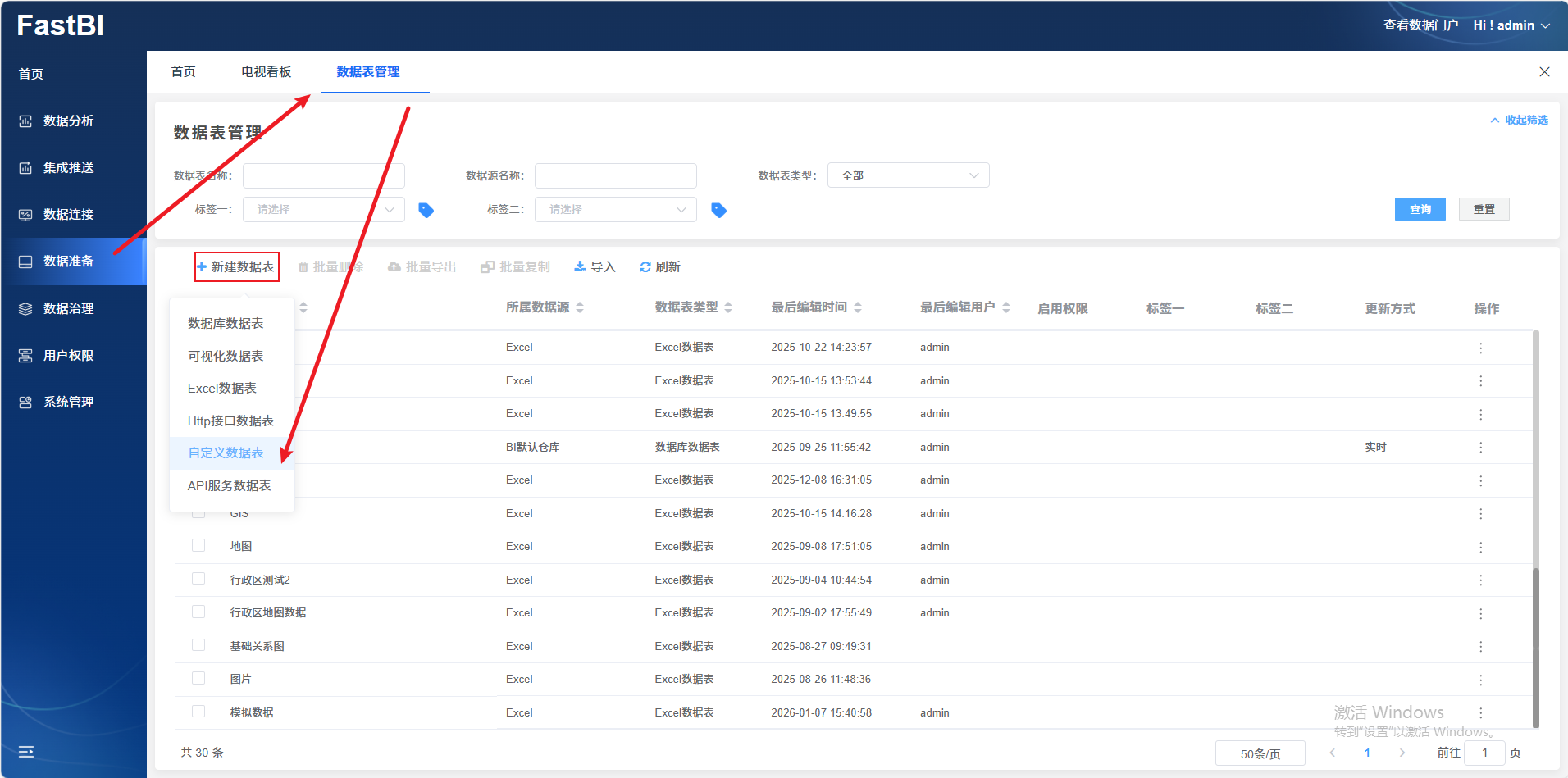 在【自定义数据表】中填写相关信息,完成后点击【刷新执行结果】即可。 用Python写自定义数据表示例,写完保存,上传到code文件即可: ```python import json import datetime import os #接收的查询参数列表,如果支持带参数查询请将下一行代码放开并填入需要使用的参数名 # param_list = ['用户名', '角色名'] def load_data(rows=-1, params=None, preview=False): ''' rows 表示要获取的数据行数,-1表示所有,0的时候表示只需要返回数据结构, 数据可以是假的 params 是参数数组,格式如下: [ { "name": "用户名", "value": "admin" }, { "name": "角色名", "value": "admin,manager" } ] preview 表示是预览模式,可以根据需求在这个模式下只返回假数据 ''' #写逻辑部分,获取数据,将数据组织成对像或者对像数组形式。比如: data = [ { 'col1':1, 'col2':'hello' }, { 'col1':2, 'col2':'world' } ] return data if __name__=="__main__": load_data(preview=True, rows=10) ``` 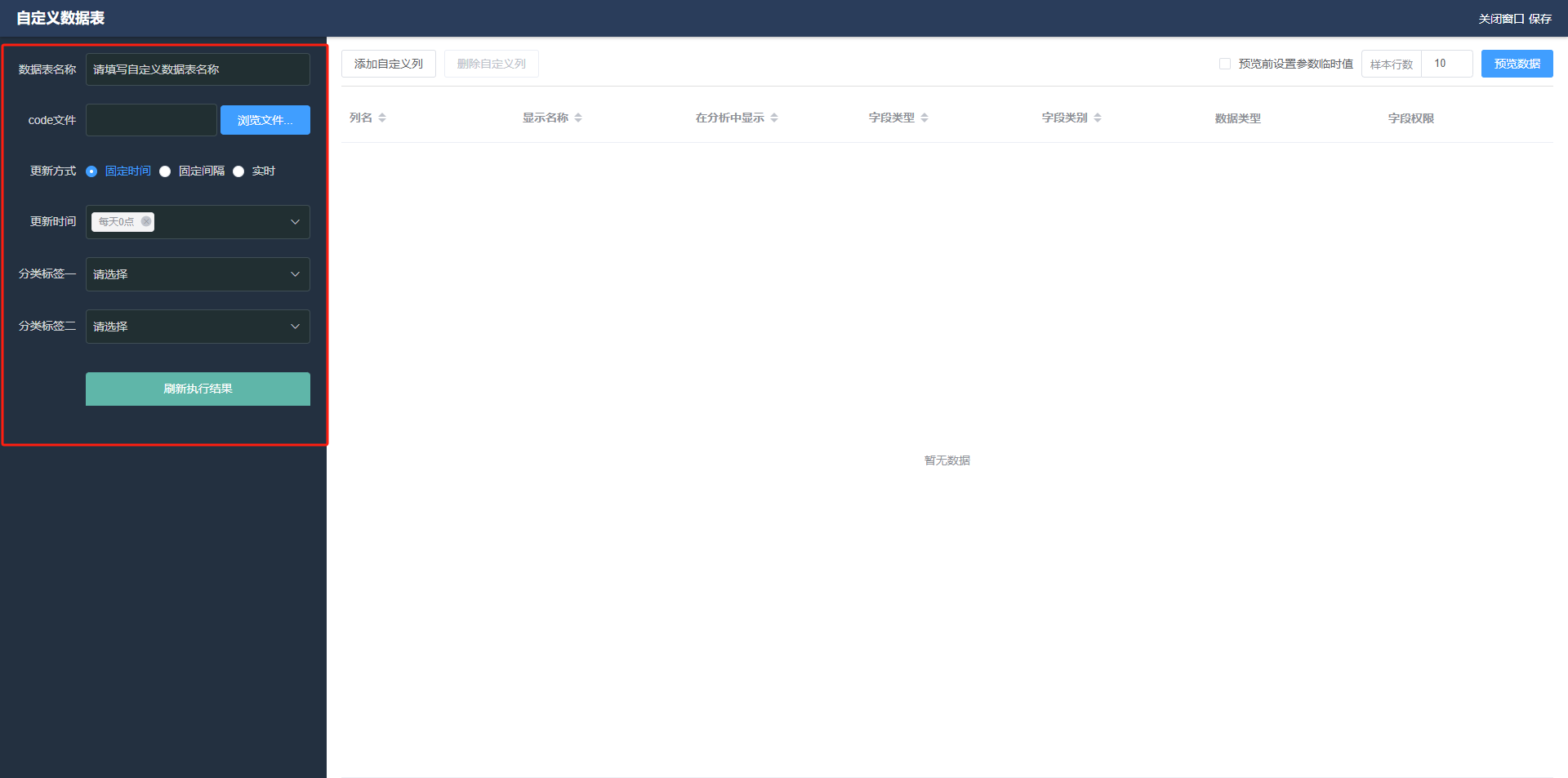 #### 1.6. 新建API服务数据表 点击【新建数据表】-【API服务数据表】 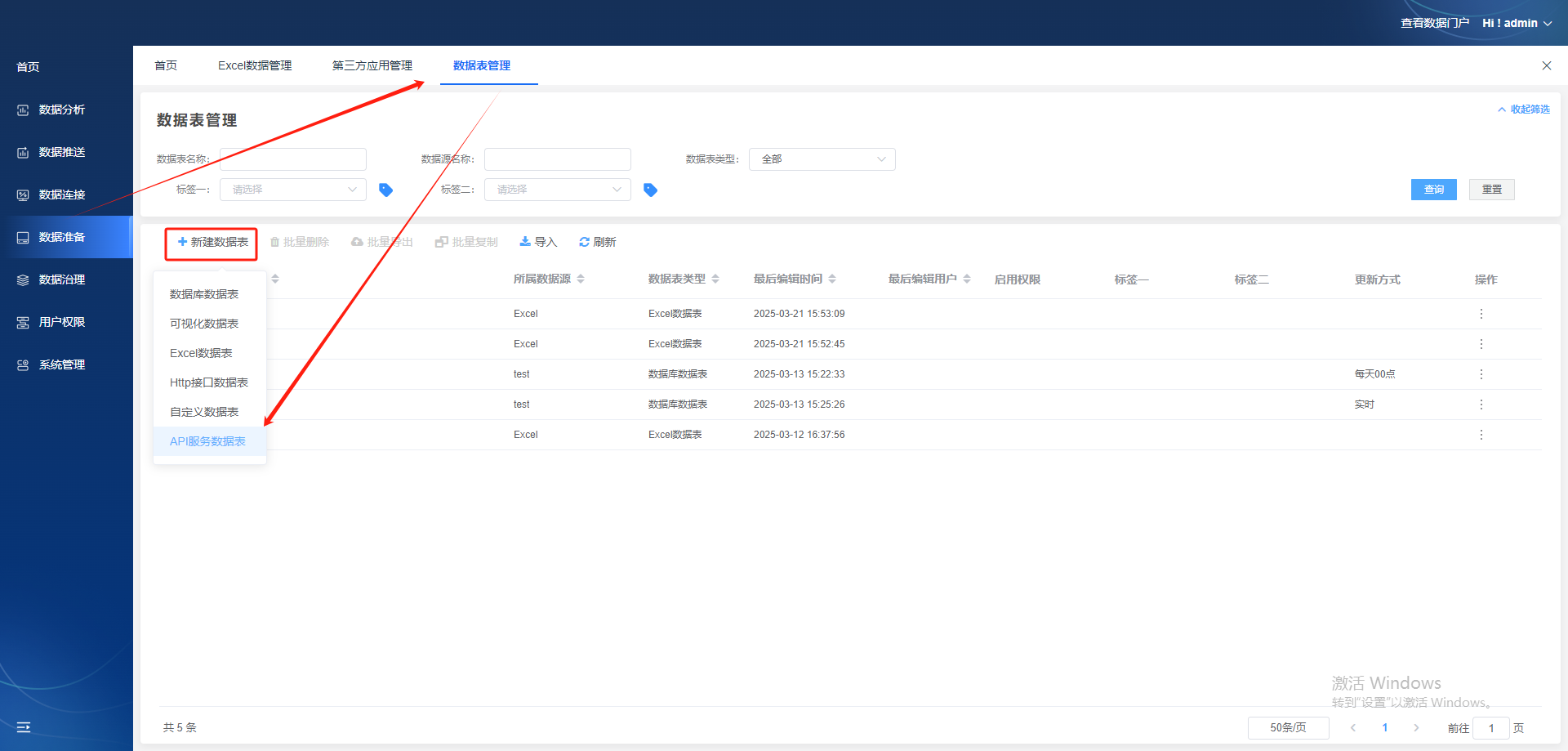 在【API服务数据表】中填写相关信息,完成后点击【执行API接口】即可。  ### 2. 编辑 选择想要编辑的数据表,点击【编辑】按钮或数据表名称即可。 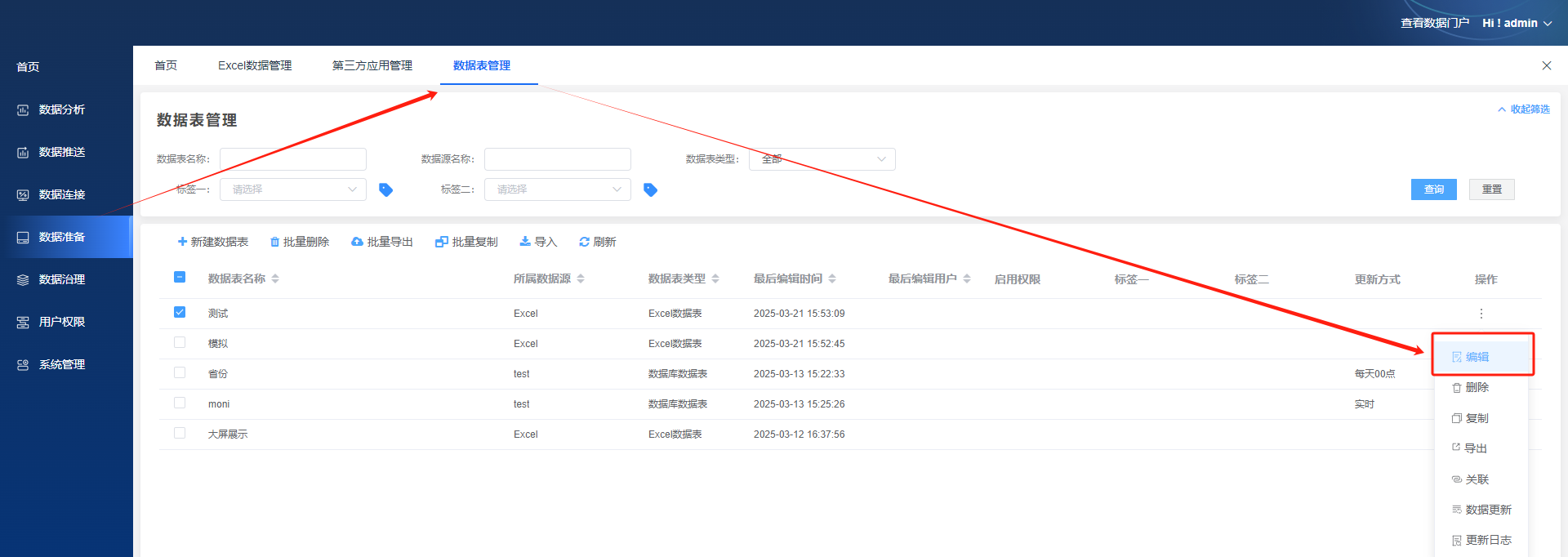 在弹出的【编辑数据表】中进行编辑,编辑完成后点击【保存】按钮即可。 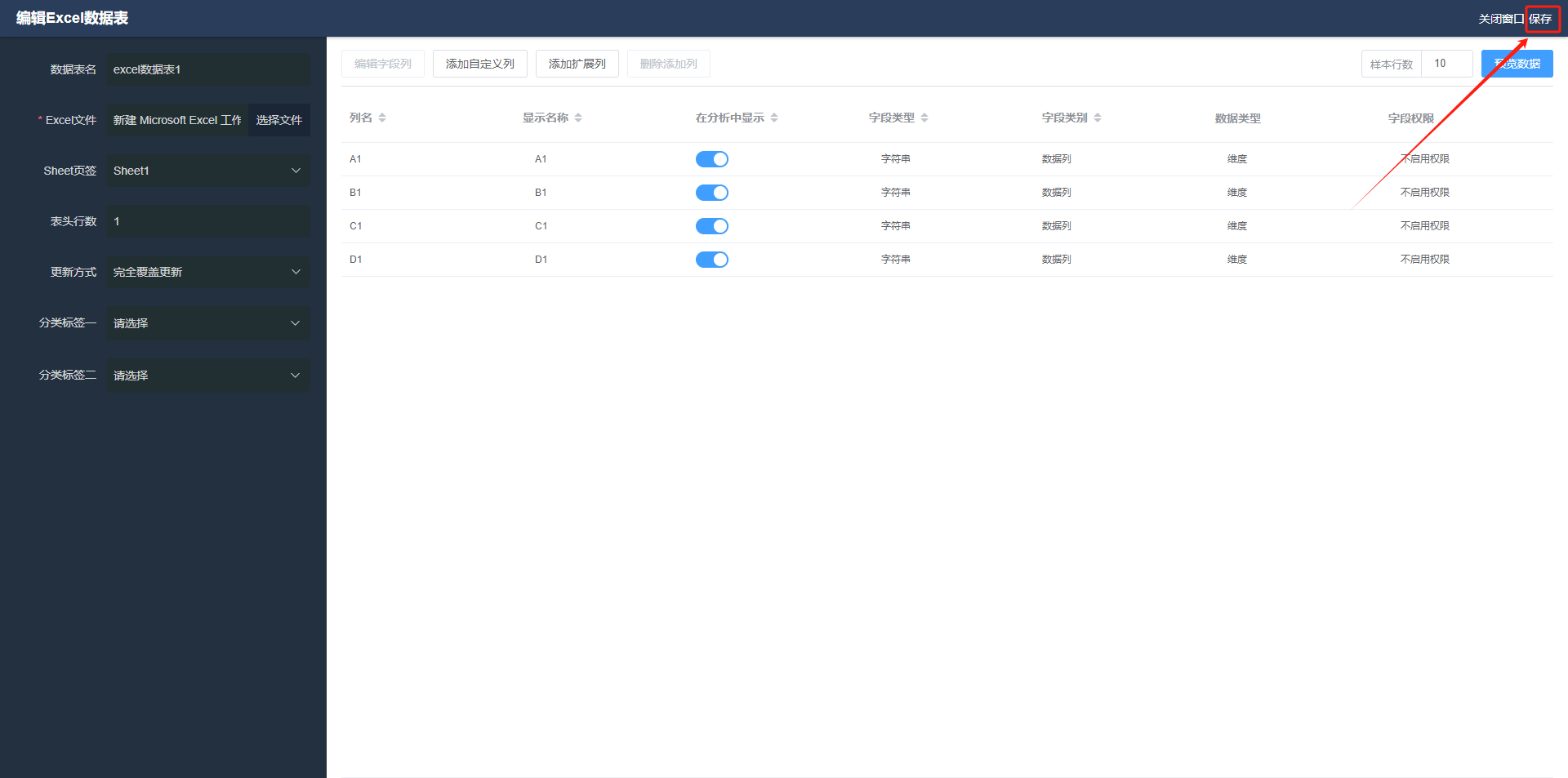 ### 3. 批量删除 选择想要操作的数据表,点击【批量删除】。 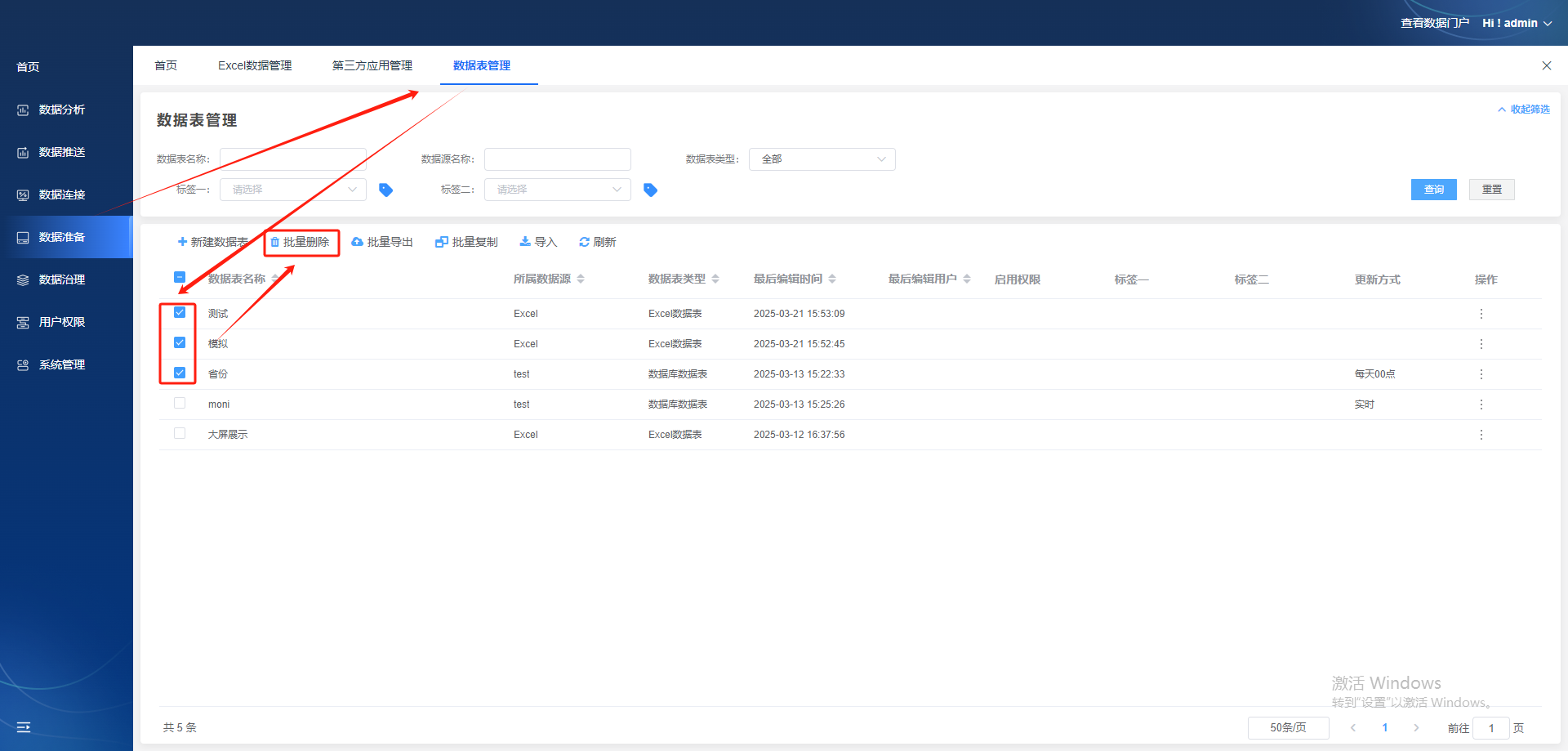 在弹出的【删除数据表】中点击【确定】按钮即可。  ### 3. 批量导出 选择想要操作的数据表,点击【批量导出】。 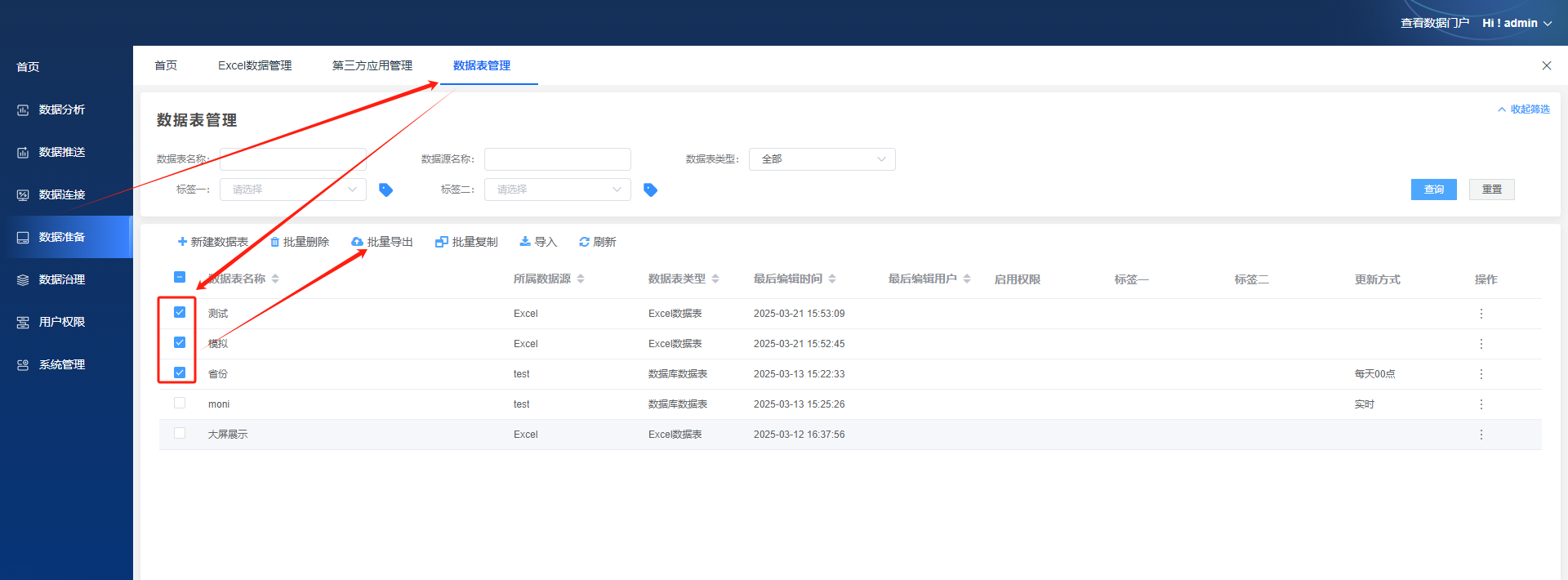 在弹出的【数据表导出设置】中设置【数据表处理】加密或不加密,是否【导出参数】,设置完成后点击【保存】按钮。 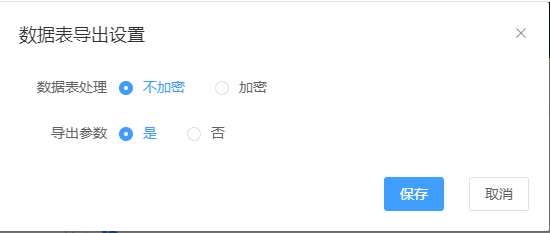 在弹出的【数据表导出】中点击【确定】按钮即可。  ### 4. 其他操作 #### 4.1. 删除 选择想要删除的数据源,点击【删除】按钮。 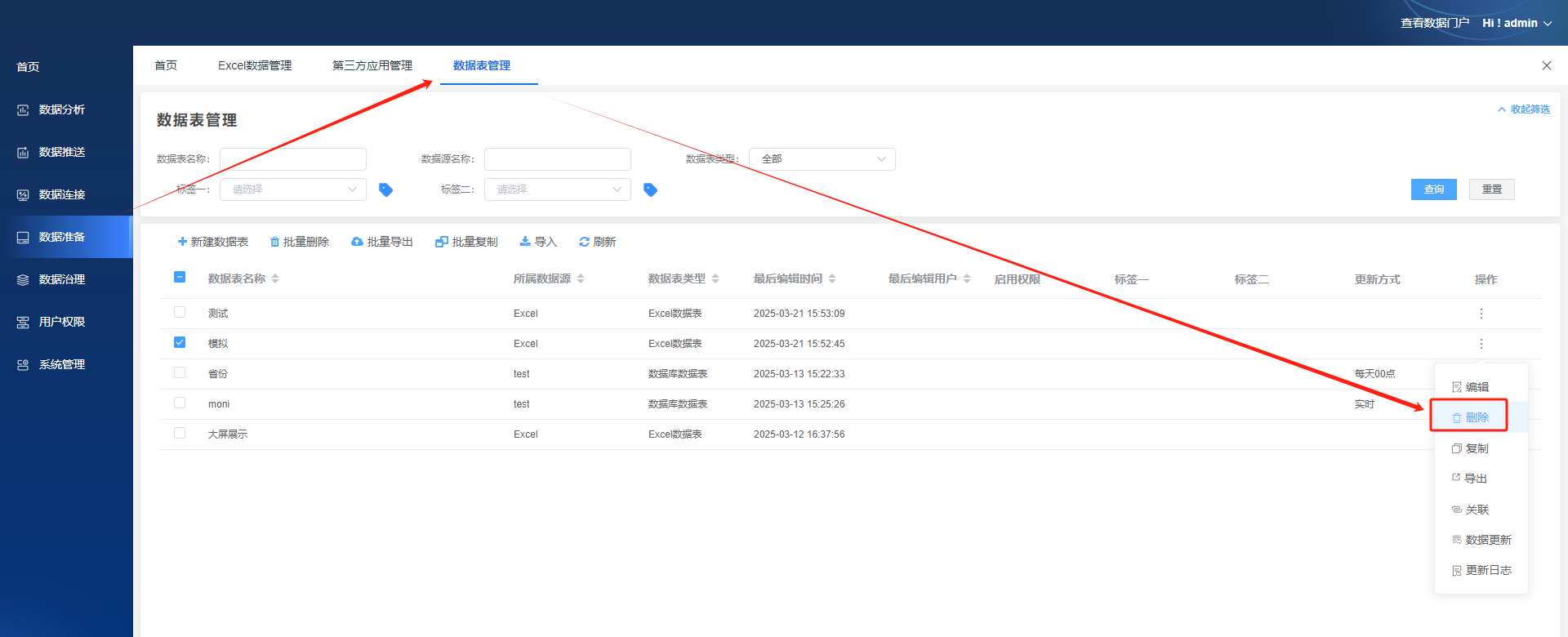 在【删除数据表】中点击【确认】即可。  #### 4.2. 关联 选择想要查看关联的数据表,点击【关联】按钮。 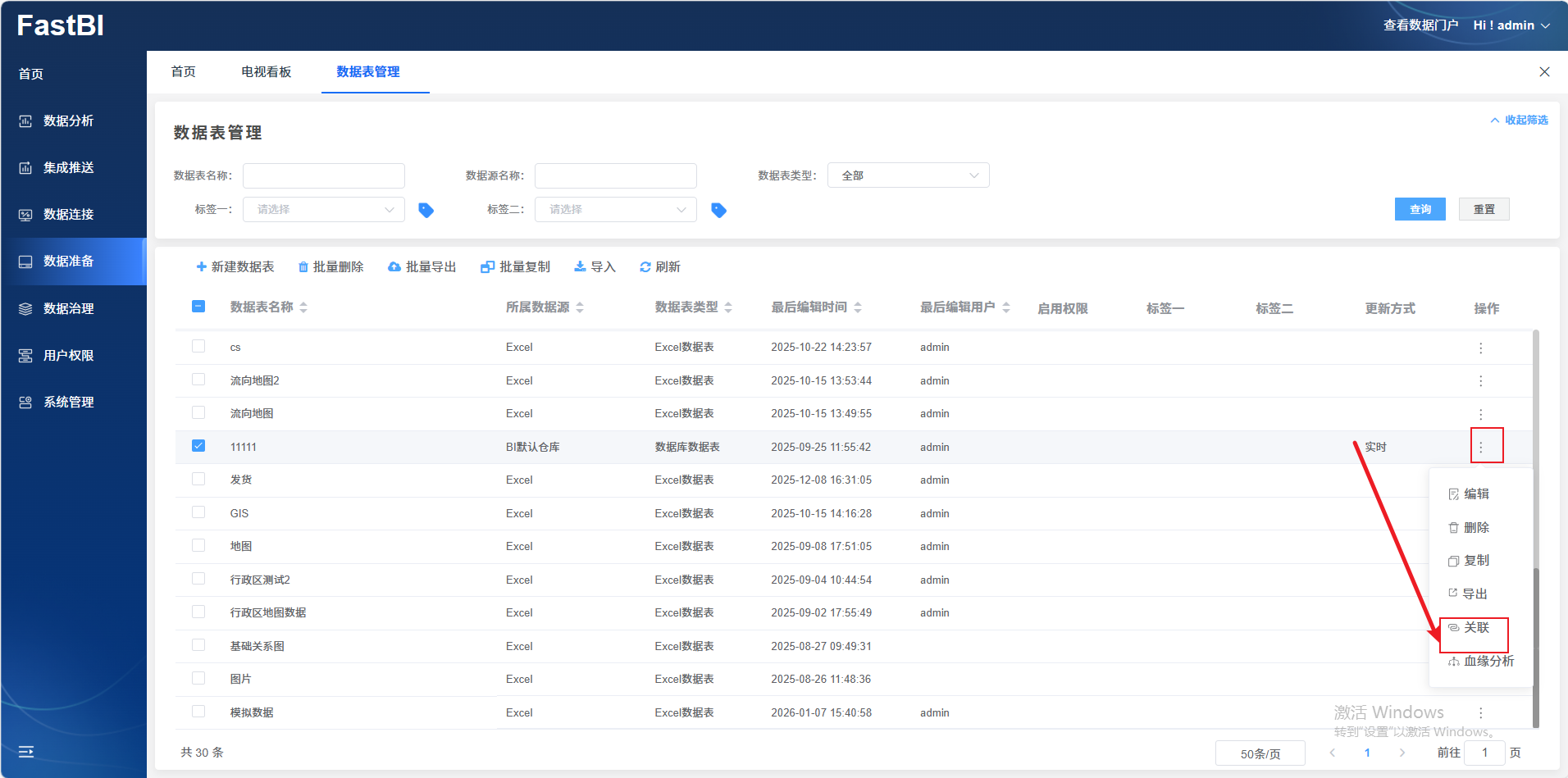 在【关联数据表】中可以查看当前数据源的【关联报表】、【关联参数】信息。 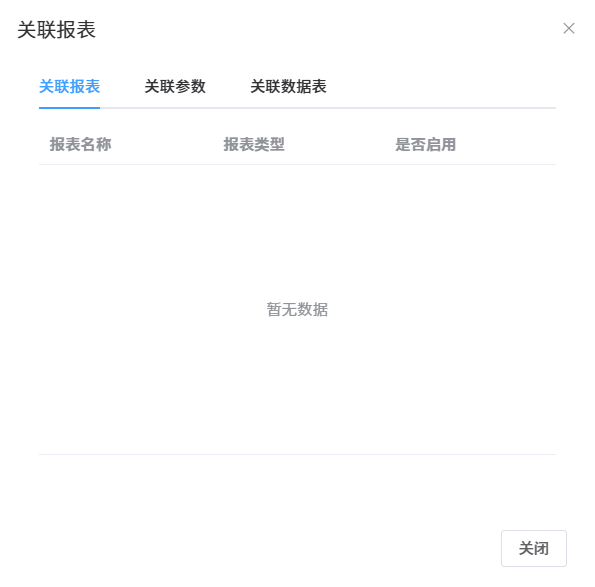 ### 5. 数据操作 在新建或者编辑数据表时可以在以下区域操作数据 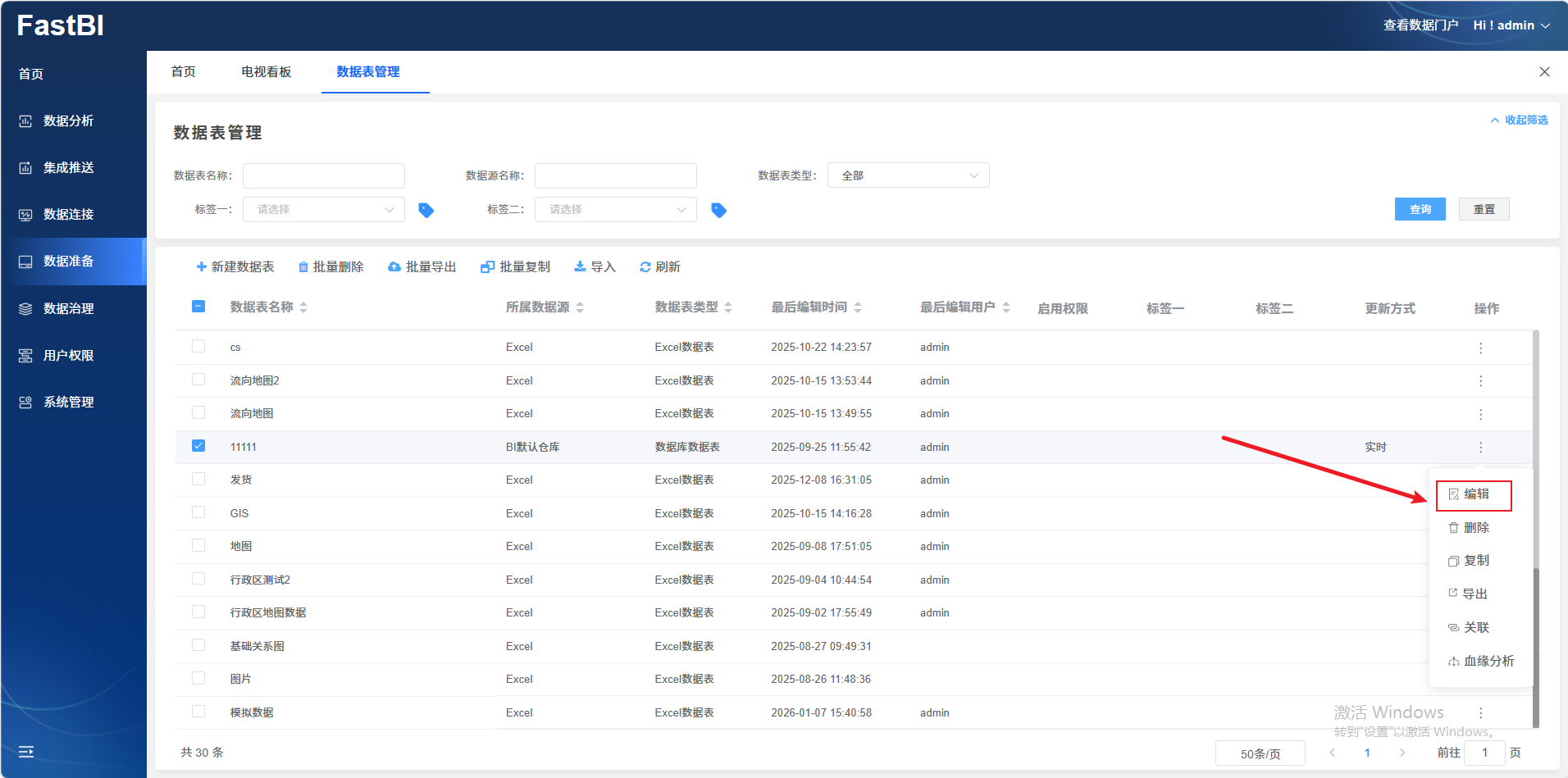 #### 5.1 添加自定义列 点击【添加自定义列】,根据需求选择类型,在弹出的窗口中设置信息,设置完成后点击【确定】即可。 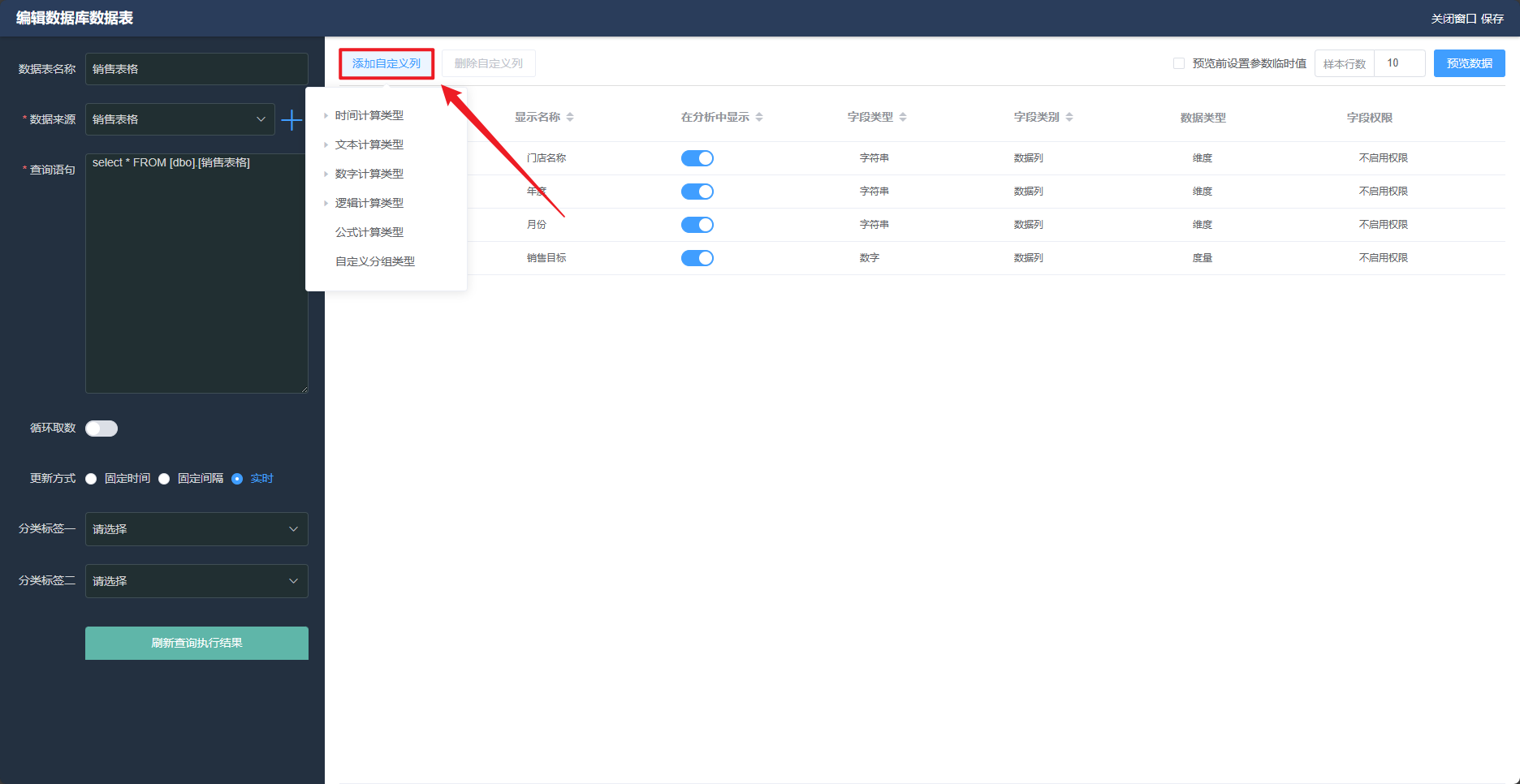 若您需要数据类型操作引导可参考以下文档: https://doc.tizdata.com/fastbi/735 #### 5.2 删除自定义列 选择要删除的添加列,点击【删除添加列】即可,在此操作中只可以删除添加的自定义列。